

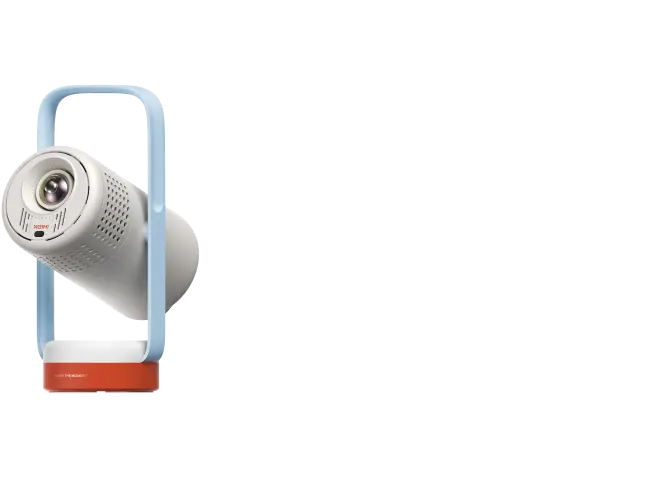
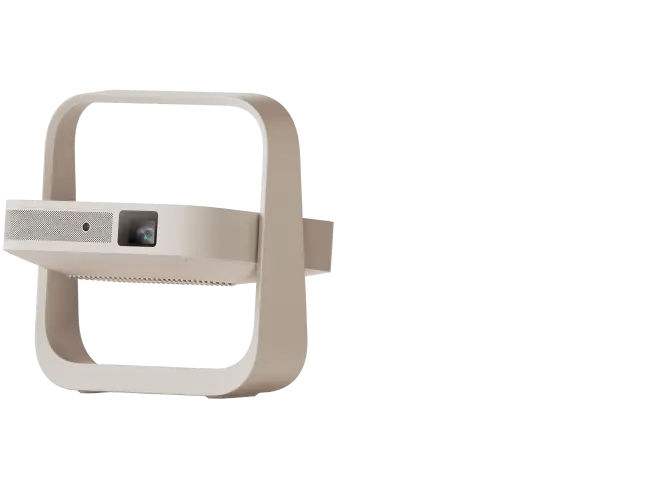
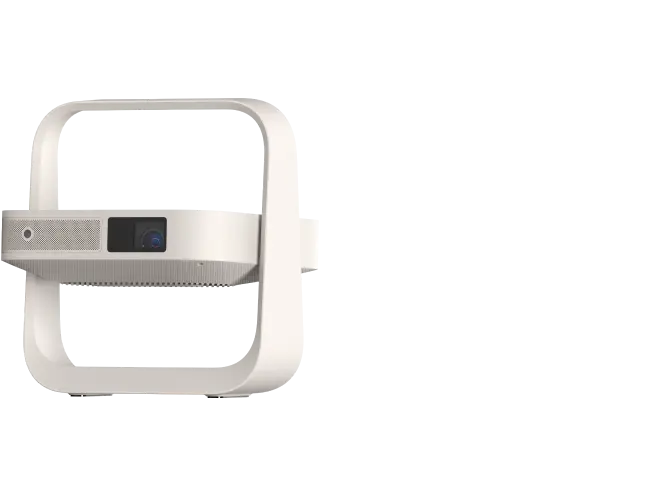
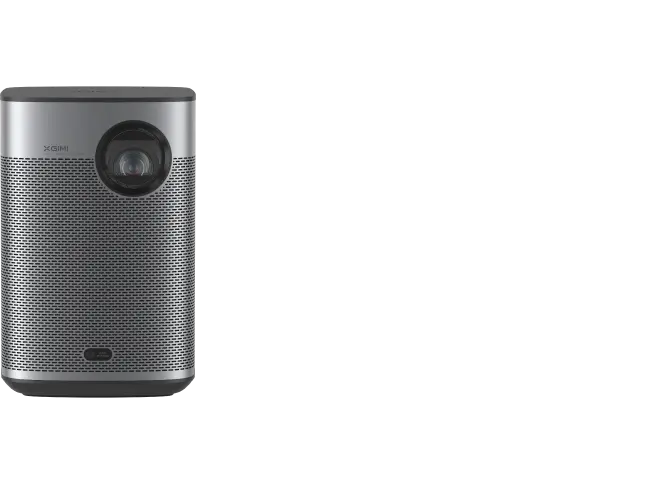



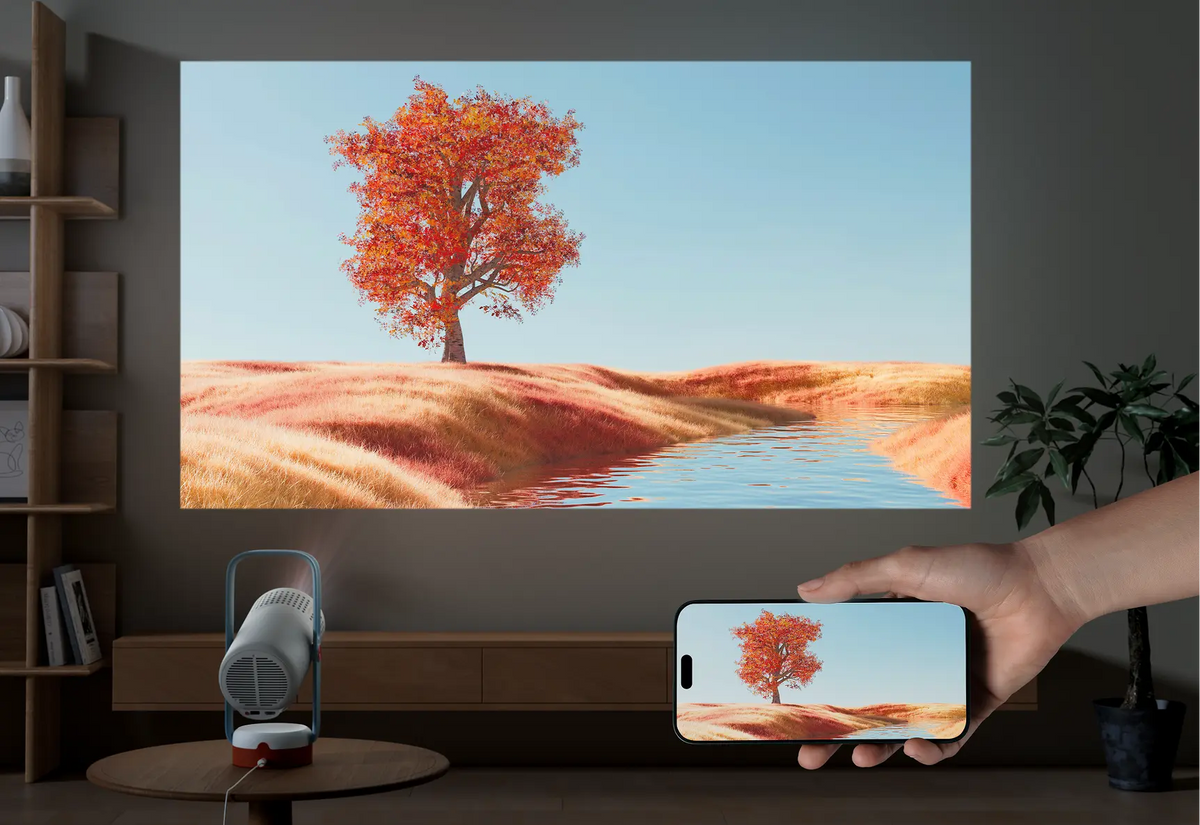
XGIMIプロジェクターとスマホを接続する方法|AirPlay、ミラーリングの手順
XGIMIプロジェクター・スマホ接続への対応方式一覧 XGIMIプロジェクターへのスマホ接続は、 ワイヤレス接続(Wi-Fi経由) 有線接続(ケーブル経由) に大別されます。 ワイヤレス接続方式 Google Cast (Chromecast built-in) 対象Android(全般)、iPhone(YouTubeなどの対応アプリ内キャスト) 特徴Google TV / Android TV搭載機に標準搭載。スマホ側から動画・音楽のデータ指示を送り、本体側で再生するため、スマホ側のバッテリー消費や通知の映り込みを防げます。 AirPlay(iOS画面ミラーリング) 対象iPhone / iPad / Mac 特徴iOS端末の画面全体をそのまま投影する方式。 注意点多くのモデルでは標準ネイティブ対応しておらず、プロジェクター内のGoogle Playストアからサードパーティ製アプリ(MagicCast、AirScreen など)をインストールして利用します。(一部の独自OS機はDLNA/AirPlay互換プロトコルを内蔵)。 Miracast / DLNA 対象Android(画面キャスト/Smart...
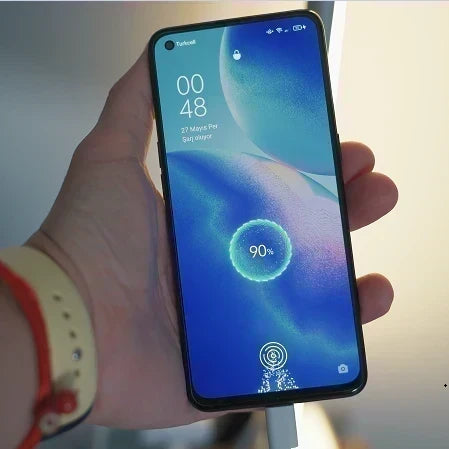
スマホをプロジェクターに接続する方法|HDMI、無線ミラーリング、USBの全手順と映らない時の対処法
「スマホで撮った写真や動画を大画面で楽しみたい」「スマホの画面をプロジェクターに映して映画鑑賞やプレゼンをしたい」 と思っても、どうやって繋げばいいのか迷っていませんか? スマホとプロジェクターの接続方法は、主に「無線ミラーリング」「有線接続」「ストリーミング端末経由」の3つがあります。それぞれの方法にはメリットだけでなく、「映画配信サービスが映らない」「遅延が起きる」といった注意点もあるため、用途に合った選び方が大切です。 この記事では、3つの接続方法の特徴や違いを比較表でわかりやすく解説します。 具体的な接続手順や、「画面が映らない」「音が出ない」といったトラブル時の原因・対処法まで詳しくまとめました。 スマホとプロジェクターの接続方法は3つ スマホとプロジェクターを接続する主な方法は、 有線接続(HDMI変換) 無線ミラーリング(Wi-Fi経由) メディアストリーミング端末の経由 の3つです。 それぞれの接続形態の仕組みと、メリット・注意点を、比較表にまとめました。 接続方法 必要な機器・アクセサリ 主なメリット デメリット・注意点 向いている用途 ①無線ミラーリング(Wi-Fi直接) ・対応プロジェクター本体・Wi-Fiルーター(機種によりスマホ直結可) ・ケーブル不要で部屋がすっきりする・スマホを手元で自由に操作可能 ・電波環境により遅延や映像の途切れが発生する・著作権保護(DRM)によりNetflixやPrime Video等の動画が黒画面になることが多い スマホ内の写真・動画共有、Webブラウジング、資料確認 ②有線接続(HDMI変換) ・HDMIケーブル・HDMI変換アダプター(またはUSB-C to HDMIケーブル) ・遅延や音ズレがほぼない・Wi-Fi環境がなくても使える・挿すだけで接続完了 ・スマホをケーブルの長さ以上に動かせない ・一部の有料配信サービス(著作権保護/HDCP)で映らない場合がある...

プロジェクターにスピーカーを接続する方法|有線とBluetoothの手順、音が出ないときの対処
プロジェクターの映像をより迫力ある音響で楽しむには、外部スピーカーとの連携が効果的です。 この記事では、手軽な「オーディオケーブル」、本格サラウンドが叶う「A/Vレシーバー」、配線不要な「Bluetooth」という3つの接続手順や、スピーカー接続のトラブル時の対処法を分かりやすく解説します。 プロジェクターとスピーカーの接続方法 ここでは、プロジェクターと外部スピーカーを接続する主な3つの接続方法(オーディオケーブル、A/Vレシーバー、Bluetooth)を解説します。 3つの接続方法の概要(ケーブル、A/Vレシーバー、Bluetooth) オーディオケーブル(アナログ接続) 最もシンプルで簡単な接続方法です。 安価なケーブル1本で完了し、遅延も発生しませんが、出力は左右の2chステレオに限定されます。 A/Vレシーバー(AVアンプ経由) 本格的なホームシアター向け。5.1chやDolby Atmosなどの立体音響を構築でき、複数機器の入力切り替えも一元管理できます。 機器のサイズが大きく配線も増えます。 Bluetooth(ワイヤレス接続) ケーブル類が一切不要で、スピーカーを部屋の好きな場所にすっきり配置できます。 手軽な反面、Bluetoothの通信規格などによって、映像の動きと音声にわずかなズレ(遅延)が生じる場合があります。 項目 オーディオケーブル A/Vレシーバー Bluetooth 接続タイプ 有線(アナログ) 有線(HDMI中心・統合制御) 完全ワイヤレス 音質・サラウンド 標準(2chステレオ 極めて高い(5.1ch〜Dolby Atmos対応) 標準〜良好(コーデック依存・基本2ch) 音声の遅延 なし...
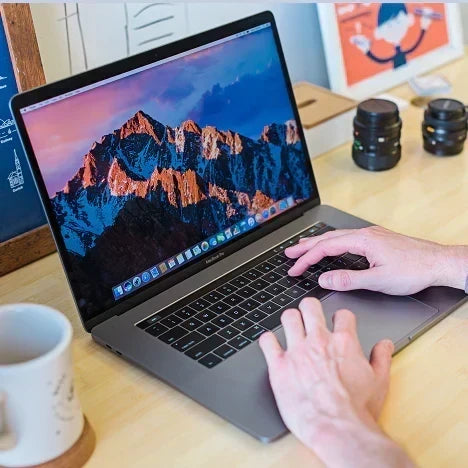
【MacBookとプロジェクターの接続方法】HDMI、ワイヤレス他|手順と映らない時の対処法
ビジネス会議中、教室中、または単に自宅で映画鑑賞を楽しんでいる場合でも、MacBook の画面を大きなディスプレイに投影すると、全体的なエクスペリエンスが向上します。
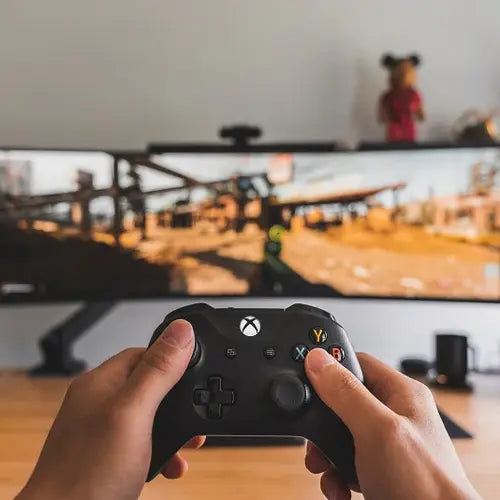
Xboxをプロジェクターに接続する方法|HDMI・VGA・S端子で簡単に接続する手順を解説
Xboxゲーム機をプロジェクターに接続することで、大画面ならではの没入感あふれるゲーム体験を楽しめます。ソロプレイで壮大な冒険の世界に浸る場合でも、友人や家族とマルチプレイヤー対戦を楽しむ場合でも、プロジェクターならではの迫力ある映像がゲーム体験をさらに引き上げてくれるでしょう。 本記事では、Xboxをプロジェクターに接続する3つの方法(HDMI、VGA、S端子)について、手順を追って詳しく解説します。さらに、接続時によくあるトラブルとその対処法についてもご紹介します。Xboxとプロジェクターを組み合わせて、臨場感あふれるゲーム環境を構築しましょう。 HDMIを使ってXboxをプロジェクターに接続する方法 Xboxゲーム機をHDMI(High-Definition Multimedia Interface)でプロジェクターに接続するのは、大画面でゲームを楽しむための最もシンプルで一般的な方法です。HDMIケーブルは高品質な映像と音声を同時に伝送できるため、臨場感のあるゲーム体験を実現できます。 ここでは、HDMIを使ってXboxとプロジェクターを接続する方法を、初めての方にも分かりやすく解説します。 (画像例:スマートビデオプロジェクターの入出力ポート) 1. プロジェクターとXboxのHDMI端子を確認する 接続を始める前に、プロジェクターとXboxの両方にHDMI端子が搭載されていることを確認してください。最近のプロジェクターやXboxのほとんどはHDMI接続に対応しています。端子の近くに「HDMI」と表示されているか確認しましょう。 2. 適切なHDMIケーブルを用意する Xboxとプロジェクターを接続するために、十分な長さの高品質なHDMIケーブルを用意してください。ケーブルに損傷がないことを確認し、最適な映像品質を得るために必要なHDMI規格(例:HDMI 2.0)に対応しているものを選びましょう。 3. すべての機器の電源を切る 接続作業を行う前に、Xboxとプロジェクターの電源を切ってください。これにより、接続時の電気的トラブルを防ぎ、安全にセットアップできます。 4. HDMIケーブルを接続する Xbox本体のHDMI端子は、通常、本体の背面または側面にあります。HDMIケーブルの一端をXboxに接続し、もう一端をプロジェクターのHDMI入力端子に接続してください。プロジェクター側のHDMI端子も、多くの場合、本体の背面または側面に配置されています。 5. 機器の電源を入れる 最初にプロジェクターの電源を入れ、その後にXboxの電源を入れてください。この順番で起動することで、プロジェクターがXboxを入力ソースとして正しく認識しやすくなります。 6. HDMI入力を選択する プロジェクター付属のリモコン、または本体ボタンを使用してHDMI入力を選択してください。入力名は「HDMI 1」や「HDMI 2」などと表示される場合があります。Xboxを接続した端子に対応する入力を選びましょう。 7....
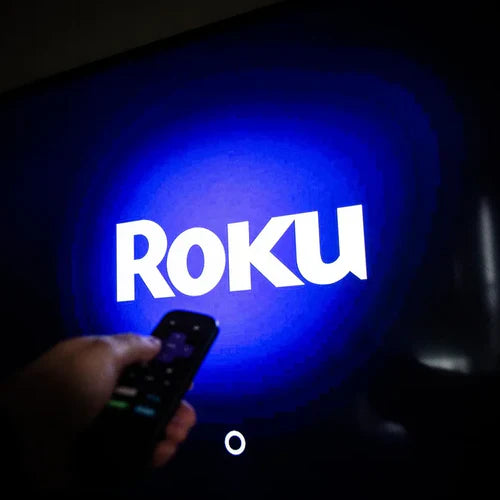
Rokuをプロジェクターに接続する方法
Roku ストリーミング デバイスとプロジェクターをお持ちの場合は、この 2 つをどのように組み合わせて没入型のエンターテイメント体験を実現するか疑問に思うかもしれません。幸いなことに、Roku をプロジェクターに接続するプロセスは簡単で、プロジェクターで利用可能なポートに応じて複数の方法で実現できます。