




プロジェクターの映像をより迫力ある音響で楽しむには、外部スピーカーとの連携が効果的です。
この記事では、手軽な「オーディオケーブル」、本格サラウンドが叶う「A/Vレシーバー」、配線不要な「Bluetooth」という3つの接続手順や、スピーカー接続のトラブル時の対処法を分かりやすく解説します。
プロジェクターとスピーカーの接続方法
ここでは、プロジェクターと外部スピーカーを接続する主な3つの接続方法(オーディオケーブル、A/Vレシーバー、Bluetooth)を解説します。
3つの接続方法の概要(ケーブル、A/Vレシーバー、Bluetooth)
オーディオケーブル(アナログ接続)
最もシンプルで簡単な接続方法です。
安価なケーブル1本で完了し、遅延も発生しませんが、出力は左右の2chステレオに限定されます。
A/Vレシーバー(AVアンプ経由)
本格的なホームシアター向け。
5.1chやDolby Atmosなどの立体音響を構築でき、複数機器の入力切り替えも一元管理できます。
機器のサイズが大きく配線も増えます。
Bluetooth(ワイヤレス接続)
ケーブル類が一切不要で、スピーカーを部屋の好きな場所にすっきり配置できます。
手軽な反面、Bluetoothの通信規格などによって、映像の動きと音声にわずかなズレ(遅延)が生じる場合があります。
| 項目 | オーディオケーブル | A/Vレシーバー | Bluetooth |
|---|---|---|---|
| 接続タイプ | 有線(アナログ) | 有線(HDMI中心・統合制御) | 完全ワイヤレス |
| 音質・サラウンド | 標準(2chステレオ | 極めて高い(5.1ch〜Dolby Atmos対応) | 標準〜良好(コーデック依存・基本2ch) |
| 音声の遅延 | なし | なし | わずかにあり |
| 配線の負担 | 小(ケーブル1本) | 大(多数のスピーカー・電源配線) | なし(電源ケーブルのみ、または充電式) |
| 導入コスト | 非常に安価 | 高価(機材一式の導入が必要) | 安価〜中程度 |
| 主な用途・おすすめ | 手持ちの小型スピーカーを手軽に使いたい時 | 本格的な映画鑑賞・臨場感ある多チャンネル環境 | 部屋をすっきり保ちたい・ポータブル機で観たい時 |
【有線】オーディオケーブルで接続する手順
ここでは、プロジェクターとスピーカーをオーディオケーブルで接続する方法を解説します。
- プロジェクターの「AUDIO OUT(3.5mmイヤホン端子などのオーディオポート)」と、スピーカー側の「AUX入力(3.5mmまたは赤白RCA端子)」をケーブル1本で繋ぎます。
- プロジェクターの電源を入れ、接続が正常に機能するかを確認しましょう。
【有線】A/Vレシーバーを使って接続する手順
ここでは、A/Vレシーバーを使用した接続手順を解説します。
1.準備
スピーカー、ケーブル、必要なハードウェアをすべて用意しましょう。
※機器はすべて電源オフにしておきましょう
複数の機器やケーブルを使用するため、レシーバー、スピーカー、プロジェクターを設置する場所を予め決めておくと、接続作業もスムーズに進める事ができます。
2.ケーブルの接続
スピーカーを適切なケーブルでレシーバーに接続します。
メディアソース(ゲーム機、ケーブルボックス、CDプレーヤーなど)をレシーバーに接続するには、オーディオケーブルとビデオケーブルを使用します。
その後、HDMIケーブルの一端をレシーバーのビデオ出力ポートに、もう一端をプロジェクターのビデオ入力ポートに接続します。
3.最終確認
すべてのケーブル接続が完了したら、A/Vレシーバーで正しい入力ソース(HDMIなど)を選択し、プロジェクターで出力設定を行います。
接続が正常に機能するかテストしてください。
初回で動作しない場合は、接続箇所をゆっくり遡り、誤った箇所を繋ぎ直して、接続完了になります。
【無線】Bluetoothスピーカーと接続する手順
ここでは、プロジェクターとBluetoothスピーカーの接続方法を解説します。
接続するには、Bluetooth対応のプロジェクターとスピーカーを用意してください。
手順は以下の通りです。
- プロジェクターとスピーカーがBluetoothに対応していることを確認します。
- 両デバイスをペアリングするには、プロジェクターのペアリングメニューを開き、スピーカーのペアリングモードを有効にします。自動的に接続されます。
- Bluetooth接続が確立したら、すべてのデバイスの電源を入れ、接続が正常に機能するかテストします。
プロジェクターでのBluetooth接続を詳しく解説した記事もございます。
ぜひ参考にしてください。
関連記事:
「プロジェクターでBluetoothを使用する方法」
XGIMIプロジェクターをBluetoothスピーカーとして使用する方法
ここでは、XGIMIプロジェクターに内蔵されているハーマンカードン製スピーカーを、スマートフォン等のBluetoothスピーカーとして使用する手順を解説します。
ステップ 1
XGIMIプロジェクターの電源を入れます。
ステップ 2
外部デバイス(スマートフォンなど)と、XGIMI プロジェクターをBluetooth でペアリングします。
ステップ 3
XGIMI リモコンの 「電源」ボタンを押します。
ステップ 4
「ディスプレイオフ」を選択します。
ステップ 5
プロジェクターの映像投影ランプのみが消灯し、スピーカー機能だけが有効な状態(Bluetoothスピーカーモード)になります。
スマホ側から音楽を再生すれば完了です。
※投影を再開したい場合は、リモコンのいずれかのボタン(または電源ボタン)を再度押すことで通常の投影画面に戻ります。
XGIMIプロジェクター:ハーマンカードンスピーカー内蔵
スピーカーの接続方法を気にせず楽しみたい場合は、スピーカー内蔵のプロジェクターを検討する事をおすすめします。
XGIMIは携帯性と利便性を重視し、リーズナブルな価格で最大のパフォーマンスを提供しています。
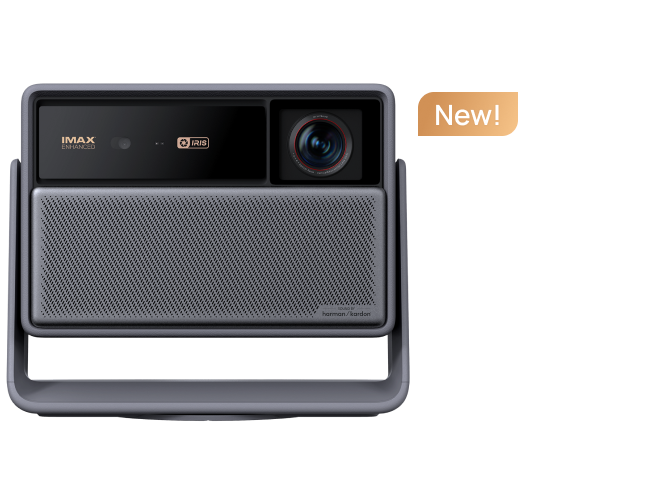
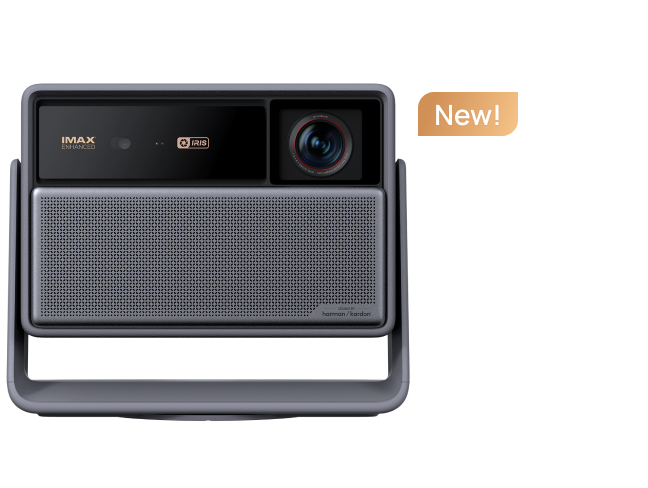
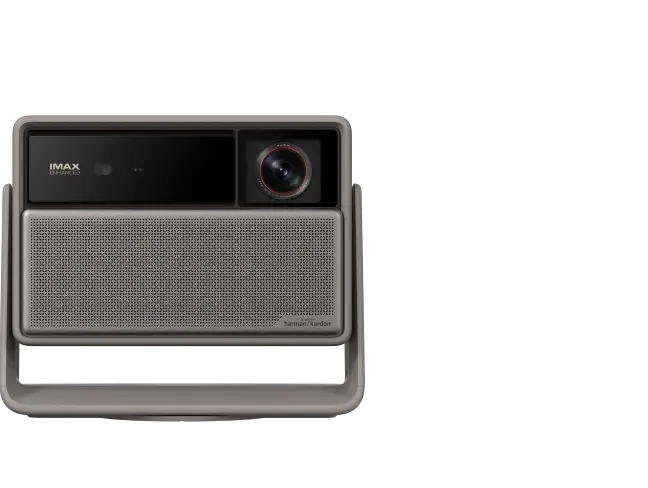
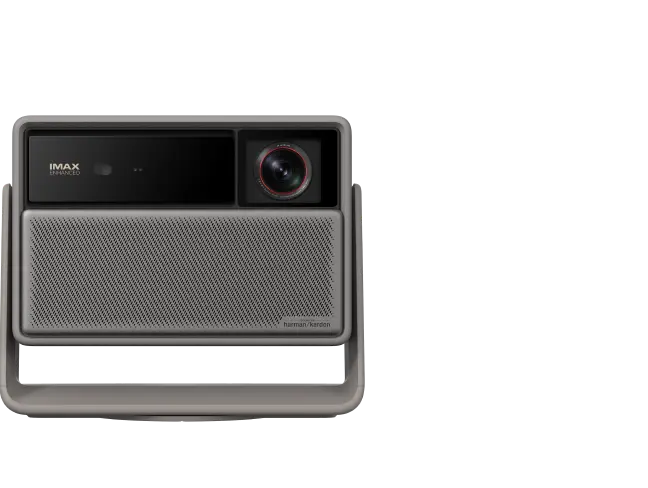
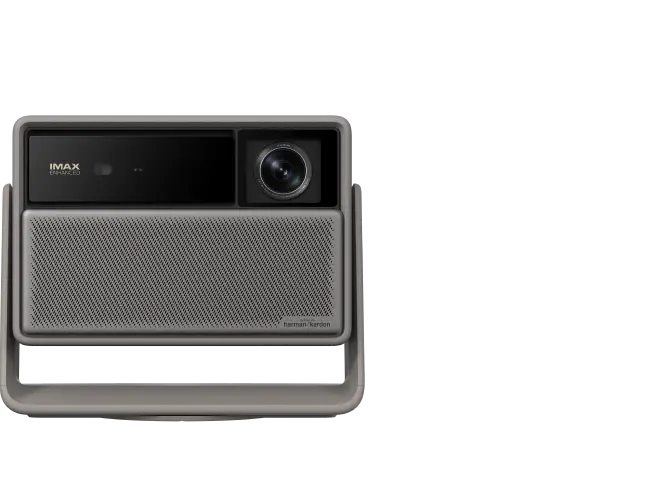
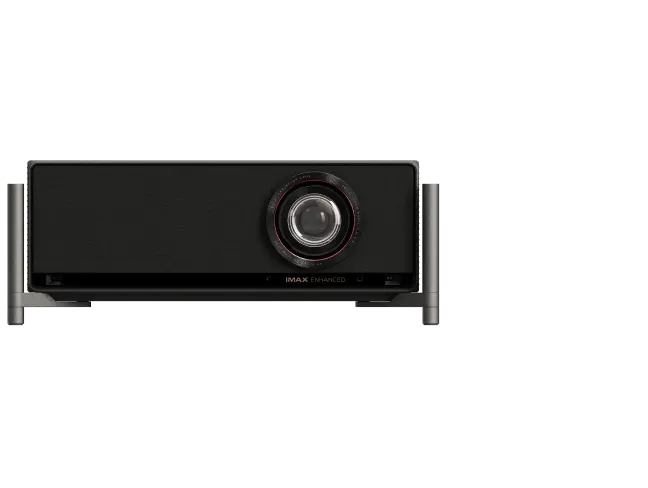
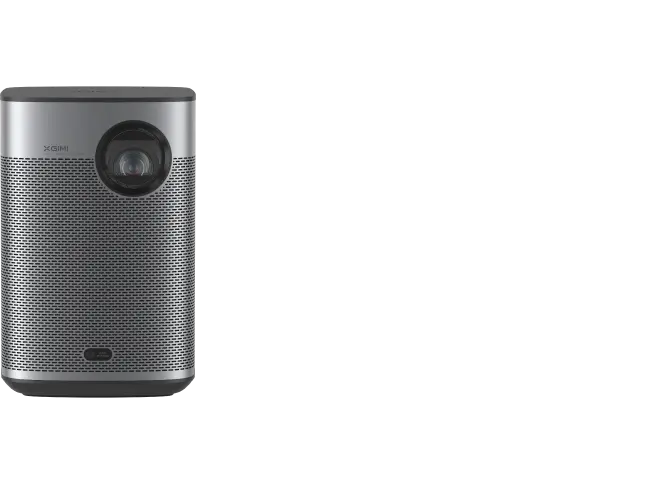
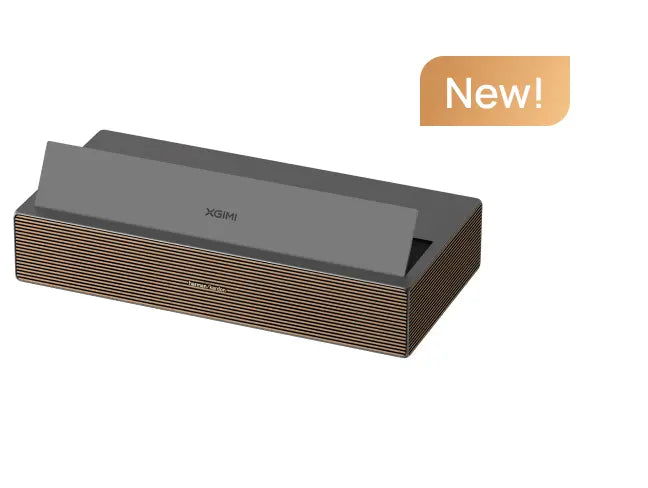
HORIZON 20 などのスマートホームプロジェクターには、ハーマンカードンのデュアルスピーカーが内蔵されています。
これにより、大画面で映像作品を投影する際に、臨場感あふれる音響を楽しめます。
オーディオケーブルなどの周辺機器を用意する手間も不要です。
必要なのは、スマホ、ストリーミングスティック、ゲーム機などのメディアデバイスのみです。
デバイスをプロジェクターに接続するだけで、プロジェクターが投影する4K映像とともに、高品質なサウンドを楽しめます。
搭載機種一覧
| シリーズ | 製品名 |
|---|---|
| HORIZON シリーズ (据え置きホームシアター) |
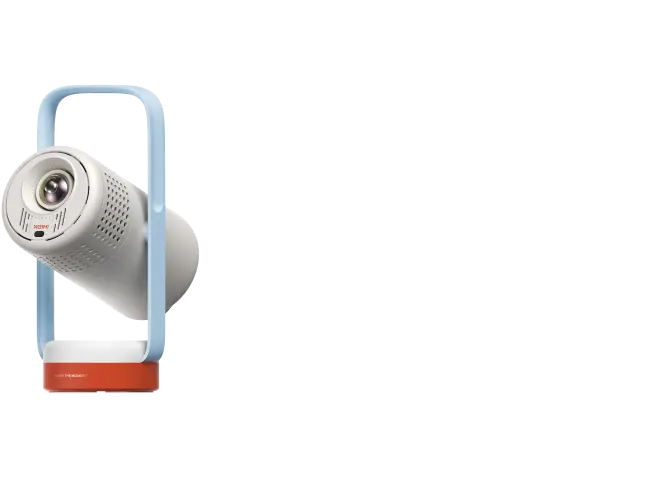
HORIZON 20 Max(12W × 2) HORIZON 20 Pro(12W × 2) HORIZON 20(12W × 2) HORIZON S Max(12W × 2) HORIZON S Pro(12W × 2) HORIZON Ultra(12W × 2) HORIZON Pro(8W × 2) HORIZON(8W × 2) |
| Halo シリーズ (高輝度ポータブル) |
Halo+(New / Google TV版含む)(5W × 2) Halo(5W × 2) |
| MoGo シリーズ (モバイル・小型ポータブル) |
MoGo 3 Pro(5W × 2) MoGo Pro+(3W × 2) MoGo Pro(3W × 2) MoGo(3W × 2) |
| AURA シリーズ (超短焦点・レーザーTV) |
AURA 2(15W × 4) AURA(15W × 4) |
| Elfin シリーズ (薄型・軽量モデル) |
Elfin Flip 4K Elfin Flip Laser Elfin(初代モデル / 3W × 2) |
| その他・旧モデル | H2 / H1(初期のフラッグシップ機) Z6 / Z4 Aurora / CC Aurora など |
※MoGo 2 / MoGo 2 ProはXGIMI社チューニングスピーカーを採用
※Novaはハーマングループ傘下のJBLがチューニングを手がけたスピーカー(Sound by JBL / 3W × 2、合計6W)を搭載
音が出ない、接続できないときの対処法
ここでは、プロジェクターとスピーカーを有線接続した際の音が出ない等のトラブルシューティングを解説します。
※Bluetooth接続でのトラブル(接続失敗、音質悪化、頻繁な切断、デバイス未検出、互換性問題など)に関しては、関連記事を参考にしてください。
関連記事:
「プロジェクターでBluetoothを使う方法|スピーカーとイヤホンの接続手順、つながらないときの対処」
大音量への注意
設定変更やケーブル抜き差し時に突然大きなノイズや大音量が出る恐れがあります。
スピーカー本体の音量は事前に最小近くまで下げ、作業をしましょう。
ケーブルの接続端子と物理状態を確認する
プロジェクター側の「Audio OUT(またはヘッドホン端子 / HDMI ARC)」と、スピーカー側の「AUX IN / LINE IN(またはHDMI ARC/eARC)」にしっかり奥まで差し込まれているか確認します。
プロジェクターの「Audio IN(入力端子)」に誤って挿していないかも点検してください。
また、接触不良を防ぐため一度抜き差しし、断線や端子の曲がりがないかも確認します。
成功の確認方法
ケーブルを奥までしっかり押し込んだ際、スピーカーから「プツッ」と微小な接続反応音が聞こえるか、端子にぐらつきがない状態になれば正常です。
スピーカーの入力モードを切り替える
スピーカー本体やリモコンの入力切替ボタン(Source / Input / Mode)を押し、接続した端子に合わせたモード(「AUX」「LINE」「Optical」「ARC」など)を選択します。
Bluetoothモードや、USB再生モードのままになっていないか確認してください。
成功の確認方法
スピーカーのインジケーターLEDやディスプレイが、有線接続端子に対応する表示(例:AUX点灯など)に切り替われば正常です。
プロジェクター・再生機器の音声出力先を設定する
プロジェクターの設定メニューを開き、「音声(サウンド)設定」内の「音声出力先」を「内蔵スピーカー」から「外部スピーカー(またはヘッドホン / HDMI ARC)」に変更します。
PCやFire TV Stickなどを繋いでいる場合は、再生機器側のサウンド設定でも出力先および音声フォーマット(PCM / ステレオ推奨。Dolby Digital等のサラウンド出力だと外部スピーカーがデコードできず無音になる場合があります)を確認してください。
成功の確認方法
プロジェクター本体のスピーカーから音が出なくなり、音量バーを上げた際に外部スピーカーからテスト音や映像の音声が再生されれば完了です。
プロジェクターにスピーカーを接続する方法・まとめ
プロジェクターとスピーカーの接続は、手軽さを重視するならオーディオケーブルやBluetooth、音質や臨場感を追求するならA/Vレシーバーと、視聴環境や好みに応じた選択が可能です。
また、配線や設定の手間を省きつつ高音質を楽しみたい場合は、高性能スピーカーを内蔵したプロジェクターを選ぶのもスマートな解決策です。
ご自身のスタイルに最適な接続方法を取り入れ、迫力あるホームシアター環境を実現しましょう!


