

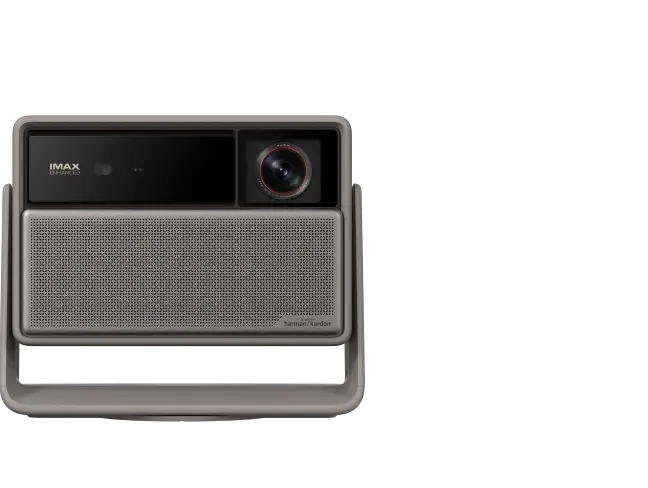
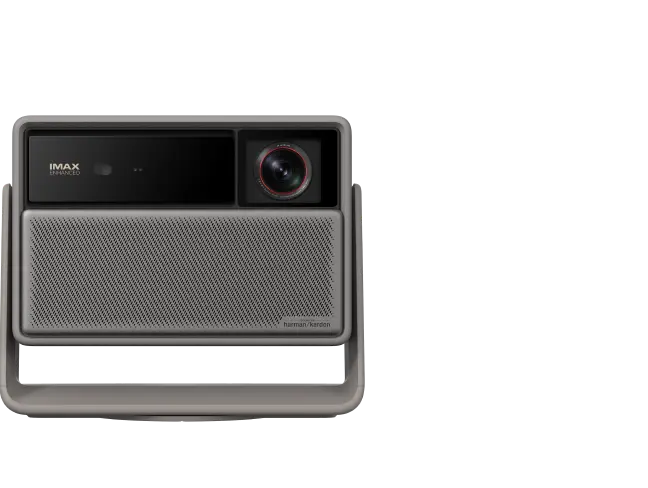
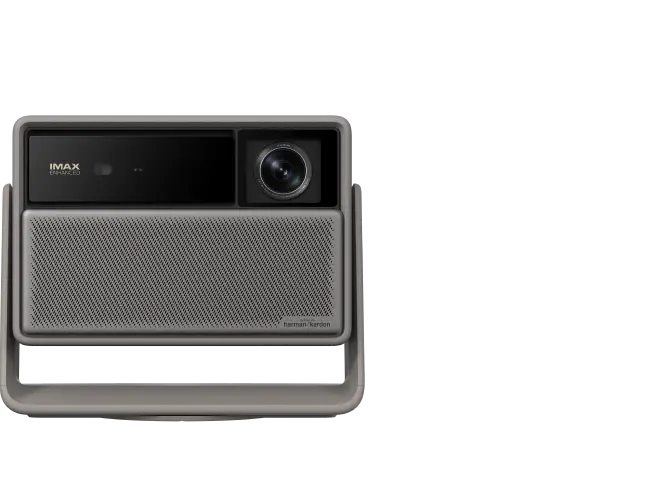
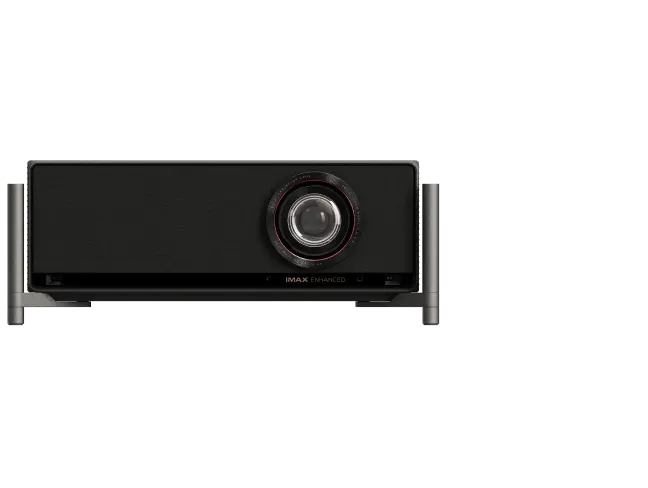
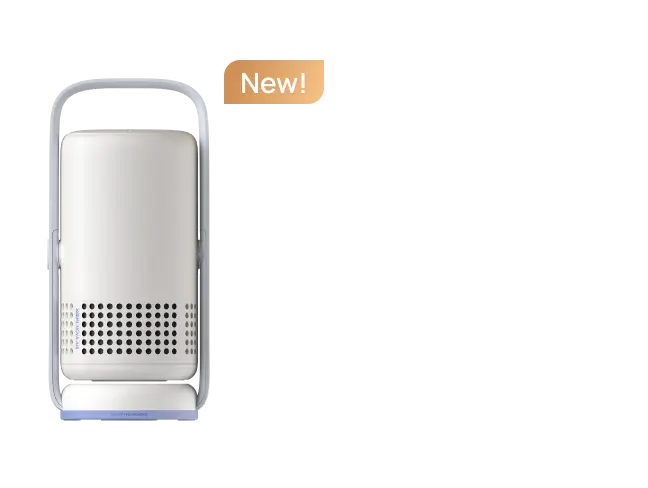
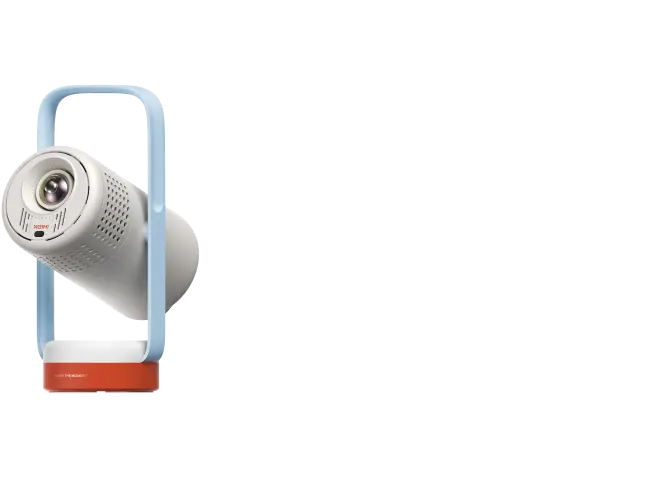
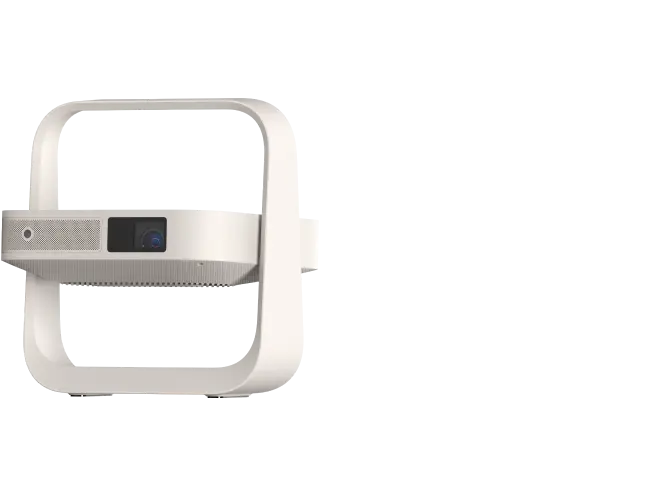
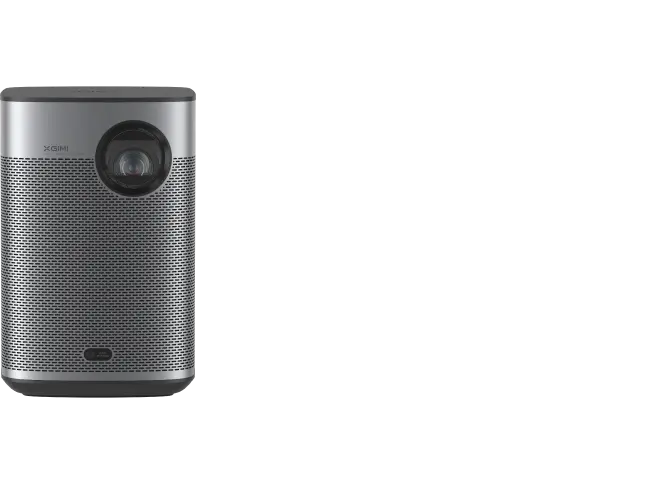



XGIMIプロジェクター・スマホ接続への対応方式一覧
XGIMIプロジェクターへのスマホ接続は、
- ワイヤレス接続(Wi-Fi経由)
- 有線接続(ケーブル経由)
に大別されます。
ワイヤレス接続方式
Google Cast (Chromecast built-in)
対象
Android(全般)、iPhone(YouTubeなどの対応アプリ内キャスト)
特徴
Google TV / Android TV搭載機に標準搭載。スマホ側から動画・音楽のデータ指示を送り、本体側で再生するため、スマホ側のバッテリー消費や通知の映り込みを防げます。
AirPlay(iOS画面ミラーリング)
対象
iPhone / iPad / Mac
特徴
iOS端末の画面全体をそのまま投影する方式。
注意点
多くのモデルでは標準ネイティブ対応しておらず、プロジェクター内のGoogle Playストアからサードパーティ製アプリ(MagicCast、AirScreen など)をインストールして利用します。
(一部の独自OS機はDLNA/AirPlay互換プロトコルを内蔵)。

Miracast / DLNA
対象
Android(画面キャスト/Smart View等)、Windows PC
特徴
Wi-Fi Direct等を用いて端末の画面を直接ミラーリングします。XGIMI OS機(Elfin Flipなど)で標準サポートされています。
Bluetooth オーディオ接続
対象
iPhone / Android
特徴
映像ではなく音声のみを出力。プロジェクターを「Bluetoothスピーカーモード」に切り替えることで、スマホの音楽を高音質スピーカーから再生可能です。
有線接続方式
HDMI有線接続(変換アダプタ使用)
対象
iPhone(USB-C搭載モデルまたはLightning-Digital AVアダプタ)、DisplayPort Alternate Mode対応のAndroid端末
特徴
スマホと本体のHDMIポートを有線接続。Wi-Fi環境がない場所でも安定して低遅延でミラーリング可能(著作権保護・HDCP対応)。
USBダイレクト接続
注意
XGIMI本体のUSB端子は基本的にメディアファイル(USBメモリ等)の読み込みや給電用であり、スマホをUSB直結しての画面ミラーリングには非対応です(有線ミラーリングを行う場合は必ずHDMI変換を使用します)。
| モデルカテゴリ | 代表機種 | 搭載OS | Google Cast (Android/アプリ) |
AirPlay (iPhone画面ミラーリング) |
Miracast (Android画面) |
有線HDMI接続 |
|---|---|---|---|---|---|---|
| ホーム・フラッグシップ | HORIZON 20 / 20 Pro / 20 Max | Google TV | 標準対応 | アプリ経由 (MagicCast等) |
アプリ経由 Cast |
対応 |
| ホーム・ハイエンド | HORIZON S Pro / S Max | Android TV | 標準対応 | アプリ経由 (MagicCast/AirScreen) |
アプリ経由 Cast |
対応 |
| ホーム・スタンダード | HORIZON / HORIZON Pro | Android TV | 標準対応 | アプリ経由 (MagicCast等) |
アプリ経由 Cast |
対応 |
| 超短焦点 (レーザーTV) |
AURA / AURA 3 Max | Android TV / GTV | 標準対応 | アプリ経由 (MagicCast/AirScreen) |
アプリ経由 Cast |
対応 |
| 薄型・フレキシブル | Elfin Flip 4K / Flip Plus /Flip Laser | Google TV | 標準対応 | アプリ経由 (MagicCast等) |
アプリ経由 Cast |
対応 |
| 薄型・ポータブル | Elfin Flip Pro | XGIMI OS | アプリ対応 | 標準対応 | 標準対応 | 対応 |
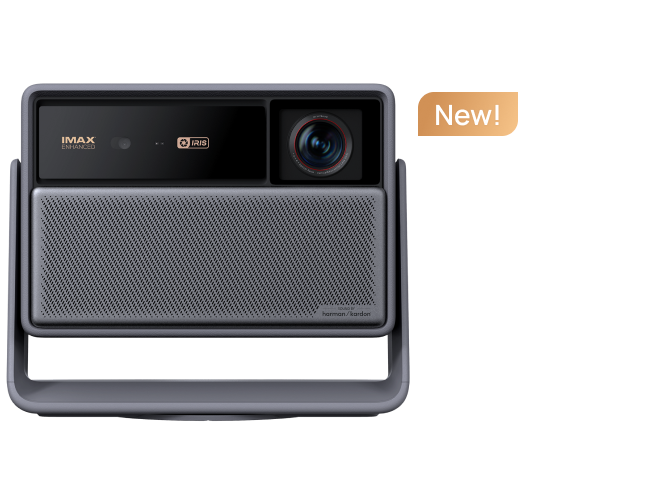
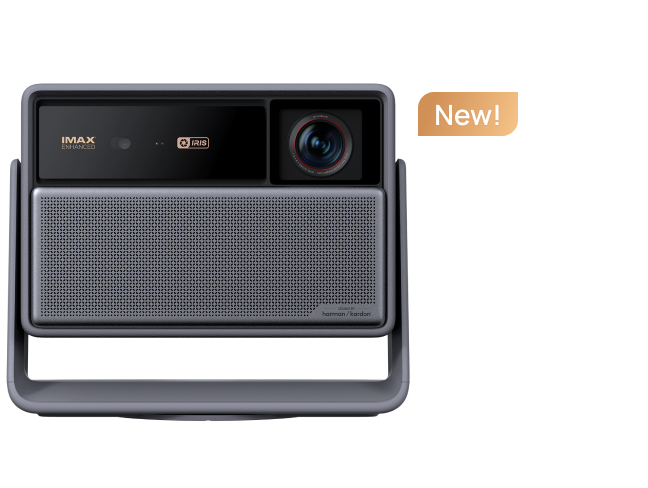
| モバイル・小型 | MoGo 3 Pro / MoGo 2 Pro (New) | Google TV | 標準対応 | アプリ経由 (MagicCast等) |
アプリ経由 Cast |
対応 (Micro-HDMI / Type-C変換) |
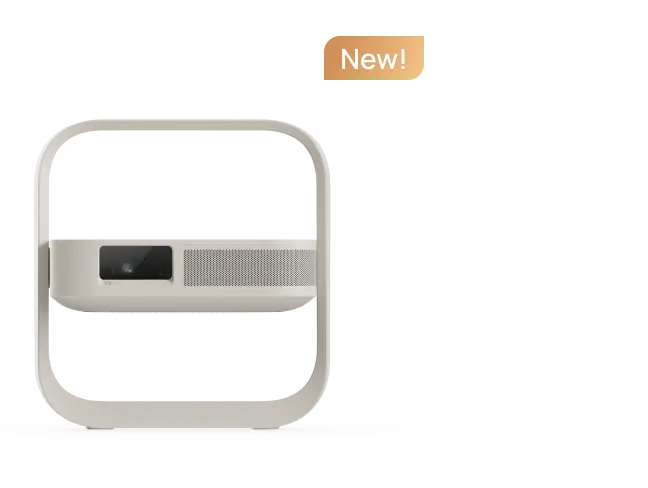
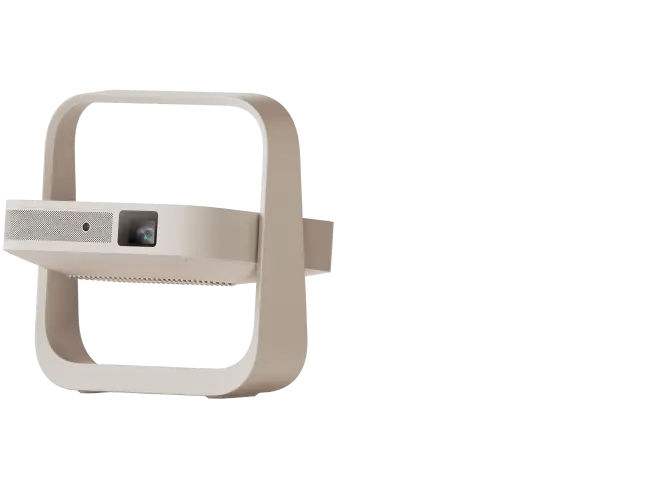
| モバイル・バッテリー内蔵 | Halo+ (New) | Google TV | 標準対応 | アプリ経由 (MagicCast/AirScreen) |
アプリ経由 Cast |
対応 |
| スマートライフ | Nova | Google TV | 標準対応 | アプリ経由 (MagicCast等) |
アプリ経由 Cast |
対応 |
【無線】iPhoneから接続する手順|AirPlay、画面ミラーリング
XGIMIプロジェクター(Android TV / Google TV搭載)は、標準ではAirPlayに直接対応していない場合が多いため、プロジェクター内蔵の公式レシーバーアプリ「Magicast(またはAirScreen)」を経由して接続します。
接続前の事前確認(無線共通)
プロジェクターとスマートフォンが同一のWi-Fiネットワーク(SSID)に接続されているか確認しましょう。
また、自宅ルーターの「プライバシーセパレーター」機能が有効になっている場合や、モバイル通信(4G/5G)経由では検出されないため、注意が必要です。
1.プロジェクター側のレシーバーアプリを起動
ホーム画面またはアプリ一覧から「Magicast」(または「AirScreen」)アプリを開きます。
待機画面が表示されれば準備完了です。
iPhoneのコントロールセンターを開く
画面右上(Face ID搭載機種)、または画面下部(ホームボタン搭載機種)から、スワイプしてコントロールセンターを開きます。
「画面ミラーリング」を選択
2つの四角が重なった「画面ミラーリング」アイコンをタップします。

対象のプロジェクターを選択
検出されたデバイス一覧から、プロジェクターのデバイス名(例: XGIMI-XXXX や AS-XGIMI)をタップします。

プロジェクターのスクリーンにiPhoneの画面がそのまま投写されれば接続完了です!
【無線】Androidから接続する手順|Chromecast built-in、ミラーリング
XGIMIプロジェクターには「Chromecast built-in」が標準搭載されているため、追加アプリ不要で簡単にキャストやミラーリングが可能です。
ここでは、2種類の接続方法を解説します。
アプリ内のキャストボタンを使う場合(YouTubeなど)
アプリを開いてキャストアイコンをタップ
YouTubeなどの対応アプリを開き、動画再生画面右上にあるキャストアイコン(四角と電波マーク)をタップします。
XGIMIプロジェクターを選択
リストからお使いのプロジェクターを選択します。
プロジェクター側で動画が再生され、スマートフォン側はリモコン操作画面に切り替われば完了です!
スマホ画面全体をミラーリングする場合
クイック設定パネルを開く
画面上部から下に2回スワイプして「クイック設定」を開きます。
画面キャスト機能を選択
「キャスト」(または端末により「画面共有」「Smart View」「ワイヤレスディスプレイ」)のタイルをタップします。
※表示がない場合は「Google Home」アプリを開き、一覧からプロジェクターを選んで「画面をキャスト」をタップします。
プロジェクターを選択して開始
表示されたデバイス一覧からXGIMIを選択し、「今すぐ開始」をタップします。
スマホの操作画面がリアルタイムで投写されれば完了です!
【有線】ケーブルで接続する手順|USB Type-C、HDMI
遅延のない安定した接続や、Wi-Fi環境がない場所で投写したい場合に最適です。
必要なもの
iPhone(Lightning端子)
Lightning - Digital AVアダプタ + HDMIケーブル
iPhone 15以降 / Android
DisplayPort Alternate Mode(映像出力)対応のUSB Type-C to HDMI変換ケーブル
またはUSB-Cハブ+HDMIケーブル
注意
XGIMI本体のUSBポートは「USBメモリやストレージ用」です。
映像入力は必ずプロジェクターの「HDMIポート」へ接続してください。
手順
ケーブルを各機器に接続する
スマホ側に変換アダプタ/ケーブルを差し込み、プロジェクター背面の「HDMI入力端子」に接続します。
プロジェクターの入力を「HDMI」に切り替える
XGIMIのリモコンにある「設定(歯車マーク)」または「入力切替」ボタンを押し、入力ソースを「HDMI」に変更します。
画面の表示を確認する
スマホ側に「このコンピュータを信頼しますか?」等のポップアップが出た場合は「信頼」や「許可」を選択します。
プロジェクターの画面がHDMI入力に切り替わり、スマートフォンの画面が表示されれば完了です!
XGIMI機で映らないときの確認事項

ここでは、XGIMIプロジェクターとスマートフォンを接続しても画面が映らない場合の確認事項と対処法を解説します。
原因の多くは
- 「ネットワーク設定」
- 「規格・仕様」
- 「著作権保護(HDCP)」
のいずれかにあります。
【無線接続】共通の確認事項(Wi-Fi・ネットワーク)
同じSSID(周波数帯)に接続されているか
ルーターの「2.4GHz(例: G)」と「5GHz(例: A)」で分かれている場合、端末同士が別の帯域に繋がっていると検出されないことがあります。
プロジェクターとスマホの両方を完全に同じSSIDに統一しましょう。
ルーターの「プライバシーセパレーター」が無効になっているか
モバイルルーターや一部のホームルーターには、接続機器同士の通信を遮断する機能(セパレーター機能 / APアイソレーション)が備わっています。
これが有効だと検出されないため、ルーター設定でオフにするか、一時的にスマホのテザリングで映るか試してみましょう。
機器の再起動
プロジェクター本体、スマホ、Wi-Fiルーターの3点をすべて再起動して再試行します。
【iPhone / AirPlay】が映らない場合
プロジェクター側の中継アプリが起動しているか
XGIMI(Android TV / Google TV)は、OS単体ではAirPlayに対応していません。
必ずプロジェクター側で「Magicast」または「AirScreen」アプリを起動し、待機画面が表示されている状態にしてからiPhoneの画面ミラーリングを開いてください。
アプリのアップデート・権限確認
プロジェクター内のGoogle Playストアから、「Magicast」や「AirScreen」が最新バージョンになっているか確認してください。
【Android / キャスト】が映らない場合
「Google Home」アプリ経由で接続できるか
Android端末標準の「画面キャスト」「Smart View」で検出されない場合、「Google Home」アプリをスマホにインストールし、同一ネットワーク上のXGIMIを選択して「画面をキャスト」を実行してみましょう。
省電力モード・VPNの解除
スマホの「バッテリーセーバー(省電力モード)」やバックグラウンドで動作している「VPNアプリ」が原因でローカル通信がブロックされるケースがあります。
オフにしてから接続を試してみましょう。
【有線接続】ケーブルを挿しても映らない場合
プロジェクターの差し込み口は「HDMI」になっているか
XGIMI背面のUSBポートはストレージ読み込み専用(映像入力非対応)です。
USB-Cケーブルを直接プロジェクターのUSBポートに挿しても画面は映りません。
必ずHDMI入力端子に接続しましょう。
プロジェクター側の入力切替が「HDMI」になっているか
ケーブルを繋いだ後、リモコンの「入力切替」ボタンまたは設定メニューから、入力ソースを「HDMI」に明示的に切り替える必要があります。
スマホ側が映像出力(DisplayPort Alternate Mode)に対応しているか
Androidスマホは、Type-Cポートを搭載していても映像出力機能(DP Alt Mode)非対応の機種(多くのミドルレンジ〜エントリー機、Google Pixelシリーズの旧モデル等)があります。
非対応機種を有線ケーブルで繋いでも映像は出力されないため、注意が必要です。
アダプタやケーブルの規格・品質
iPhone(Lightning)の場合は、Apple純正の「Lightning - Digital AVアダプタ」を使用しているか確認しましょう。
安価なサードパーティ製は動作しないことがあります。
【映像のみ真っ黒】音声だけ流れる場合(著作権保護)
有料動画配信サービス(Netflix、Prime Video、Disney+、U-NEXTなど)を映そうとしていないか
デジタル著作権保護(HDCP)の制限により、スマホからのミラーリングや一部の有線変換ケーブルでは、動画配信サービスの映像がブロック(画面が黒くなり音声のみ再生)されます。
解決策
スマホからミラーリングするのではなく、XGIMIプロジェクター本体に搭載されている各動画配信アプリ(または本体のGoogle Playストアからダウンロードしたアプリ)から直接再生しましょう。
プロジェクターとスマホ接続の一般的な方法はこちら
プロジェクターとスマホの一般的な接続方法を解説した記事もございます。
ぜひ参考にしてください。


