

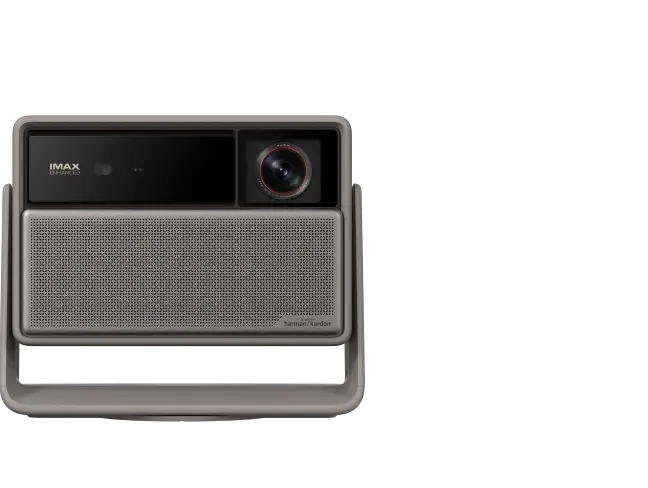
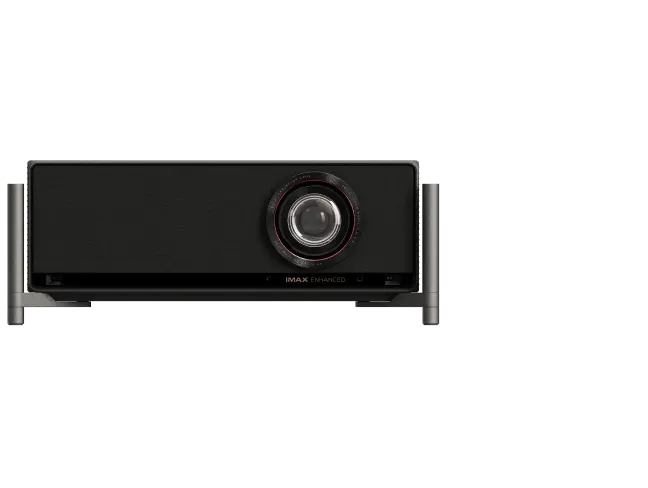



Xboxゲーム機をプロジェクターに接続することで、大画面ならではの没入感あふれるゲーム体験を楽しめます。ソロプレイで壮大な冒険の世界に浸る場合でも、友人や家族とマルチプレイヤー対戦を楽しむ場合でも、プロジェクターならではの迫力ある映像がゲーム体験をさらに引き上げてくれるでしょう。
本記事では、Xboxをプロジェクターに接続する3つの方法(HDMI、VGA、S端子)について、手順を追って詳しく解説します。さらに、接続時によくあるトラブルとその対処法についてもご紹介します。Xboxとプロジェクターを組み合わせて、臨場感あふれるゲーム環境を構築しましょう。
HDMIを使ってXboxをプロジェクターに接続する方法
Xboxゲーム機をHDMI(High-Definition Multimedia Interface)でプロジェクターに接続するのは、大画面でゲームを楽しむための最もシンプルで一般的な方法です。HDMIケーブルは高品質な映像と音声を同時に伝送できるため、臨場感のあるゲーム体験を実現できます。
ここでは、HDMIを使ってXboxとプロジェクターを接続する方法を、初めての方にも分かりやすく解説します。

(画像例:スマートビデオプロジェクターの入出力ポート)
1. プロジェクターとXboxのHDMI端子を確認する
接続を始める前に、プロジェクターとXboxの両方にHDMI端子が搭載されていることを確認してください。最近のプロジェクターやXboxのほとんどはHDMI接続に対応しています。端子の近くに「HDMI」と表示されているか確認しましょう。
2. 適切なHDMIケーブルを用意する
Xboxとプロジェクターを接続するために、十分な長さの高品質なHDMIケーブルを用意してください。ケーブルに損傷がないことを確認し、最適な映像品質を得るために必要なHDMI規格(例:HDMI 2.0)に対応しているものを選びましょう。
3. すべての機器の電源を切る
接続作業を行う前に、Xboxとプロジェクターの電源を切ってください。これにより、接続時の電気的トラブルを防ぎ、安全にセットアップできます。
4. HDMIケーブルを接続する
Xbox本体のHDMI端子は、通常、本体の背面または側面にあります。HDMIケーブルの一端をXboxに接続し、もう一端をプロジェクターのHDMI入力端子に接続してください。プロジェクター側のHDMI端子も、多くの場合、本体の背面または側面に配置されています。
5. 機器の電源を入れる
最初にプロジェクターの電源を入れ、その後にXboxの電源を入れてください。この順番で起動することで、プロジェクターがXboxを入力ソースとして正しく認識しやすくなります。
6. HDMI入力を選択する
プロジェクター付属のリモコン、または本体ボタンを使用してHDMI入力を選択してください。入力名は「HDMI 1」や「HDMI 2」などと表示される場合があります。Xboxを接続した端子に対応する入力を選びましょう。
7. Xboxの画面設定を調整する
ゲーム映像を最適な状態で表示するために、Xboxの画面設定を調整してください。
「設定」→「全般」→「テレビとディスプレイのオプション」→「ディスプレイ」→「解像度」の順に進み、プロジェクターのネイティブ解像度に合わせた設定を選択しましょう。
VGA接続を使ってXboxをプロジェクターに接続する方法
お使いのプロジェクターにHDMI入力端子がなく、VGAポートが搭載されている場合は、VGAケーブルを使用してXboxを接続できます。VGA(Video Graphics Array)はアナログ映像接続方式のため、映像信号のみを伝送し、音声信号には対応していません。
以下の手順に従って接続を行ってください。
1. VGAポートを確認する
まず、プロジェクターにVGAポートが搭載されているか確認してください。VGA端子は、比較的古いモデルやエントリーモデルのプロジェクターによく搭載されています。通常は本体の背面または側面に配置されています。
2. VGAケーブルを用意する
Xboxとプロジェクターに対応したVGAケーブルを用意してください。設置環境に合わせて、十分な長さのケーブルを選ぶことをおすすめします。
3. すべての機器の電源を切る
接続前に、Xboxとプロジェクターの電源を切ってください。これにより、接続時の電気的トラブルを防ぐことができます。
4. VGAケーブルを接続する
VGAケーブルの一端をXbox本体のVGA端子に、もう一端をプロジェクターのVGA入力端子に接続します。VGA端子は一般的に青色で、15ピン構成になっています。
5. 音声ケーブルを接続する
VGAは映像のみを伝送するため、音声を出力するには別途オーディオケーブルが必要です。
多くのXbox本体には3.5mmオーディオジャックが搭載されているため、スピーカーやヘッドホンに接続できます。また、RCA入力対応のスピーカーやサウンドシステムを使用する場合は、RCAケーブルを利用することも可能です。
6. 機器の電源を入れる
まずプロジェクターの電源を入れ、その後Xboxの電源を入れてください。HDMI接続時と同様、この順番で起動することで入力ソースとして認識されやすくなります。
7. VGA入力を選択する
プロジェクターのリモコンまたは本体ボタンから入力切替メニューを開き、Xboxを接続したVGA入力を選択してください。機種によっては「VGA」または「PC」と表示される場合があります。
S端子ケーブルを使ってXboxをプロジェクターに接続する方法
HDMIやVGAほど一般的ではありませんが、一部のプロジェクターはS端子(S-Video)接続に対応しています。S端子もアナログ映像接続方式のため、音声信号は伝送されません。
プロジェクターとXboxの両方がS端子に対応している場合は、以下の手順で接続してください。
1. S端子ポートを確認する
まず、プロジェクターとXboxの両方にS端子ポートが搭載されていることを確認してください。S端子ポートは丸型で、内部に複数のピンがあります。
2. S端子ケーブルを用意する
両方の機器を接続するために、適切なS端子ケーブルを用意してください。品質が良く、十分な長さのものを選ぶことをおすすめします。
3. すべての機器の電源を切る
接続前に、Xboxとプロジェクターの電源を切ってください。これにより、接続時の電気的トラブルを防止できます。
4. S端子ケーブルを接続する
S端子ケーブルの一端をXboxのS端子ポートに、もう一端をプロジェクターのS端子入力端子に接続してください。ピンの向きを正しく合わせて接続しましょう。
5. 音声ケーブルを接続する
S端子は映像のみを伝送するため、別途音声ケーブルが必要です。Xboxの音声出力から、外部スピーカーまたはオーディオシステムへ接続してください。
VGA接続と同様に、3.5mmオーディオケーブルやRCAケーブルの使用がおすすめです。
6. 機器の電源を入れる
最初にプロジェクターの電源を入れ、その後Xboxの電源を入れてください。この順番で起動することで、入力ソースとして認識されやすくなります。
7. S端子入力を選択する
プロジェクターのリモコンまたは本体ボタンを使用して、Xboxを接続したS端子入力を選択してください。
Xboxをプロジェクターに接続する際のトラブルシューティング
- こちらもおすすめです:Nintendo Switchをプロジェクターに接続する方法
Q1. 初回接続時に映像が表示されない場合は?
すべての接続を再確認し、ケーブルがしっかり差し込まれているか確認してください。また、プロジェクター側で正しい入力ソースが選択されているか確認しましょう。
それでも映像が表示されない場合は、Xboxとプロジェクターの両方を再起動してみてください。
Q2. 音声が出力されない場合は?
Xboxからスピーカーまたはサウンドシステムへの音声ケーブルが正しく接続されているか確認してください。また、Xbox本体の音声設定で、正しい出力先が選択されているか確認しましょう。
Q3. Xboxがプロジェクターで正常に動作しないのはなぜですか?
Xboxが、プロジェクターの解像度やリフレッシュレートに対応しているか確認してください。
また、互換性の問題を解決するために、プロジェクターまたはXboxのファームウェア更新が提供されていないか確認することをおすすめします。
Q4. Xboxの音声をプロジェクターから出力するにはどうすればよいですか?
HDMI接続の場合、音声は映像と同じHDMIケーブルを通じて伝送されます。プロジェクターに内蔵スピーカーが搭載されている場合は、そのまま音声を再生できます。
より迫力のあるサウンドを楽しみたい場合は、プロジェクターの音声出力端子に外部スピーカーを接続してください。
VGAまたはS端子接続の場合は、別途オーディオケーブルを使用して、Xboxから直接スピーカーやサウンドシステムへ接続する必要があります。
Q5. ケーブルを抜き差しせずに入力ソースを切り替えたい場合は?
プロジェクターのHDMI入力端子が少ない場合は、HDMIセレクター(HDMIスイッチャー)の使用を検討してみてください。
これを使用することで、1つのHDMI端子に複数の機器を接続し、簡単に入力ソースを切り替えられるようになります。

Xbox向け XGIMIポータブルプロジェクター
XGIMIのラインナップから、ゲームに最適なポータブルプロジェクターをご紹介します。
1. XGIMI Elfin Flip Plus|ゲーム向けポータブルHDプロジェクター
- 7万円以下で楽しめるシネマクオリティ映像:Elfin Flip Plusは、500 ISOルーメンの明るさと121% Rec.709の広色域に対応し、鮮やかで色彩豊かな大画面映像を実現します。
- 簡単セットアップのプラグ&プレイ設計:業界をリードするISA技術と150°調整可能スタンドにより、スムーズで快適なセットアップを実現します。
- 持ち運びしやすいコンパクト設計:Elfin Flip Plusは、部屋間の移動はもちろん、アウトドアや旅行先でも手軽に使用できます。
- Dolby Audio対応デュアル6Wスピーカー:内蔵デュアル3WスピーカーとDolby Audioにより、映画やゲーム、音楽を迫力あるサウンドで楽しめます。
- Google TV搭載&Netflix公式ライセンス対応:1080p映像をスムーズに再生でき、アップグレードされたGoogle TVにより、快適なストリーミング体験を楽しめます。
article_product1
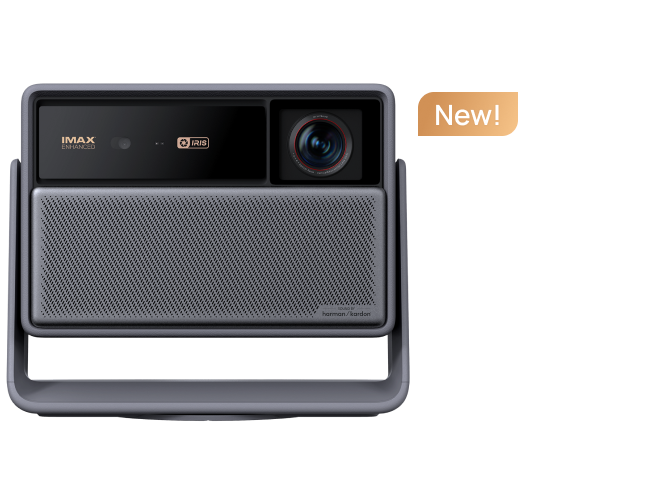
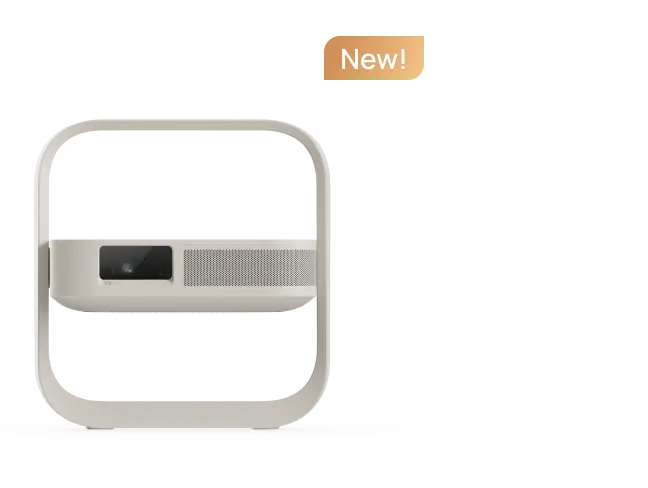
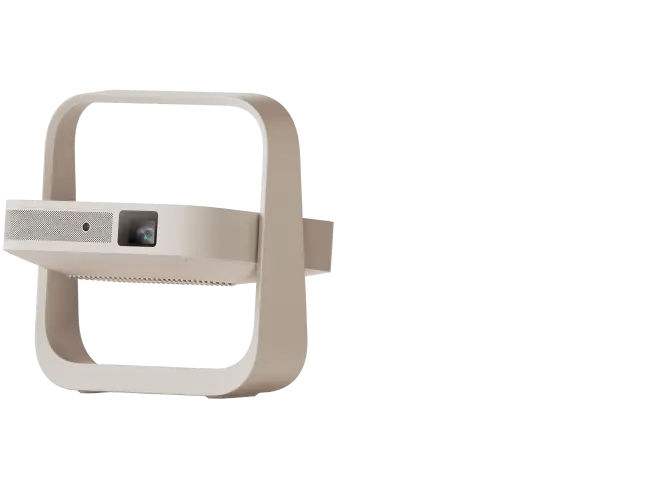
2. XGIMI MoGo 2 Pro (New)|Google TV搭載 小型1080pプロジェクター
- ハリウッド基準の高画質映像:400 ISOルーメンの明るさ、ハリウッド基準のD65色温度、90% DCI-P3色域により、リアルで鮮やかな色彩表現を実現します。
- ISA 2.0によるスムーズな自動調整:新しいISA 2.0技術により、映画・ゲーム・動画を快適に楽しめるスマートな投影体験を提供します。
- Dolby Audio対応デュアル8Wスピーカー:内蔵デュアル8Wスピーカーにより、臨場感あふれるシネマサウンドを楽しめます。
- Google TV&Netflix公式ライセンス対応:アップグレードされたGoogle TVにより、多彩なストリーミングアプリへ快適にアクセスできます。
- 持ち運びに便利なポータブル設計:MoGo 2 Pro (New)はモバイルバッテリーとの接続にも対応しており、自宅だけでなくアウトドアでも活躍します。
article_product2
まとめ
Xboxをプロジェクターに接続することで、ゲーム体験をより迫力あるものへと進化させることができます。
高画質・高音質を求めるならHDMI接続、古いプロジェクターを活用するならVGAやS端子接続など、環境に合わせて最適な接続方法を選びましょう。
また、トラブルシューティングや音響環境の工夫によって、さらに快適なゲーム空間を構築できます。
ぜひXboxとプロジェクターを接続して、大画面ならではの没入感あふれるゲーム体験を楽しんでください。


