




ドルビービジョンとは、ドルビーラボラトリーズ社が開発した高品位なHDR(ハイダイナミックレンジ)規格です。
シーンやフレームごとに明暗・色彩を自動で最適化し、豊かな色階調とリアルな映像表現を実現する技術です。
この記事では、ドルビービジョンとは、HDR10等との違い、ドルビービジョン対応プロジェクターの選び方を解説します。
ドルビービジョンとは?

ドルビーラボラトリーズが開発して2014年に登場した、ハイダイナミックレンジ(HDR)映像のための一連の技術です。
映画のシーンごとに明るさや色合いを細かく自動調整し、肉眼で見ているような自然で鮮やかな映像を楽しめる最新の高画質技術です。
ドルビービジョンとHDR10、HDR10+の違い
ドルビービジョン(Dolby Vision)とHDR10、HDR10+の主な違いは、
- 明るさや色を調整する「メタデータ」の方式
- 規格のライセンス(オープンか有料か)
になります。
3つの違いを表にまとめました。
| 規格 | メタデータ※1 | 色深度※2 | 主な特徴・ライセンス |
|---|---|---|---|
| ドルビービジョン Dolby Vision |
動的(シーン・コマごと) | 12bit(約687億色) | 映像ごとにフレーム単位で最適化し、最も高画質。 Dolby社の有料ライセンスのため、認証を受けた高品質な機器・配信に限られる。 |
| HDR10 | 静的(作品全体で一律) | 10bit(約10.7億色) | 最も普及している標準規格。 オープン規格で無料のため対応機器・配信作品が最多。 明暗差の激しいシーンの最適化には限界がある。 |
| HDR10+ | 動的(シーン・コマごと) | 10bit(約10.7億色) | HDR10の弱点を改善し、シーンごとに明るさを最適調整する。 Samsung主導のロイヤリティフリー規格。 |
※1 メタデータ:輝度情報の制御方式
※2 色深度:表現できる階調数
ドルビービジョンとHDR10、HDR10+の違いを詳しく解説した記事もございます。
ぜひ参考にしてください。
関連記事:
「HDR10 vs HDR10+ vs ドルビービジョン:視聴体験の向上」
自宅でドルビービジョンを楽しむメリット3つ
ドルビービジョンは先進的な技術で、映像コンテンツの明るさ、コントラスト、色彩が向上します。
家庭でドルビービジョン搭載機を使用すれば、没入感のあるホームシアターや、素晴らしいゲーム体験ができます。
ここでは、ドルビービジョンの3つのメリットを解説します。
1.明るさの向上
ドルビービジョンは、標準ダイナミックレンジ(SDR)コンテンツよりも高い明るさレベルをサポートしています。
つまり、映像の明るい部分がより明るくなり、よりリアルで没入感のある視聴体験が可能になります。
明るさが向上することで、暗いシーンでも明るいシーンでも、細部がより鮮明に見えるようになり、映像作品全体の鮮明度を引き上げます。
2.コントラストの向上

ドルビービジョンには、ダイナミック・メタデータ※1が組み込まれており、HDR設定をシーンやフレームごとに調整できます。
このダイナミックな調整により、シーンごとにコントラストが最適化され、より深い黒と明るい白を実現します。
コントラスト比が向上することで、よりリアルで視覚的に美しい映像になり、コンテンツがより立体的で魅力的に感じられるようになります。
※1 メタデータ:輝度情報の制御方式
3.鮮やかで正確な色
ドルビービジョンはより広い色域をサポートし、標準的な色空間よりも鮮やかで正確な色を実現します。
色域が拡大する事で、映像作品をよりリアルに表現する事ができます。
また、この技術により色が忠実に再現されるため、使用するディスプレイが異なる場合でも、視聴体験の一貫性が保たれます。
ドルビービジョン対応プロジェクターの選び方
ここでは、ドルビービジョンを搭載したプロジェクターを選ぶ際に、気を付けたい4つのポイントを解説します。
- 解像度
- 明るさ、カラーコントラスト
- ワイヤレス接続
- スマート機能
1.解像度|4K(3840×2160)ネイティブまたは高精度な画素シフト
ドルビービジョンのダイナミックメタデータによる緻密な輝度・色表現を余すところなく引き出すには、4K解像度が実質的な必須条件です。
フルHD(1080p)でも対応モデルは存在しますが、大画面投影時の精細感やグラデーションの滑らかさで明確な差が出ます。
視聴予定のスクリーンサイズが100インチを超える場合は、細部の潰れを防ぐためにも4K解像度を基準に選ぶのが確実です。
2. 明るさとコントラスト|HDRの階調を活かすルーメン数と黒表現
ドルビービジョンはシーンごとに明暗を最適化するため、プロジェクター自体の基礎体力(ピーク輝度と黒の沈み込み)が映像美を左右します。
リビングなど明るい環境なら2,000〜2,500ANSIルーメン(またはISOルーメン)以上、暗室(専用シアタールーム)中心なら1,500ルーメン程度でも、高コントラストなモデルが適しています。
ルーメン数に関しては、使用する機器によって推奨環境が異なる場合があるので、使用環境を想定して確認しましょう。
あわせて、コントラスト比をチェックすることで、白飛びや黒浮きのない立体的な映像を楽しめます。
3. ワイヤレス対応|高速Wi-Fi規格と低遅延キャスト機能
ドルビービジョン対応の高解像度な動画(4K HDR)をストリーミング再生する場合、ネット回線の速さ・容量も重要になります。
帯域不足による再生中断や画質低下を防ぐため、Wi-Fi 6(802.11ax)または5GHz帯(Wi-Fi 5)への対応が重要です。
また、スマートフォンやPCから手軽にミラーリング可能か(AirPlay、Chromecast built-in、Miracastなど)の対応の有無も利便性を大きく左右します。
4. スマート機能|OSの仕様と主要配信サービスのDolby Vision対応
本体内蔵のOS(Google TV、Android TV、独自のスマートOSなど)で、視聴したい動画配信サービスがドルビービジョン再生に対応しているかがポイントになります。
ハードウェアがドルビービジョンに対応していても、内蔵アプリ(Netflix、Disney+、Apple TV+、Amazon Prime Videoなど)側がライセンス認証を受けておらず、4K SDRや標準HDR10に制限されてしまうケースがあります。
視聴したい配信サービスが公式にDolby Vision再生可能か、事前に公式サイト等で確認しましょう。
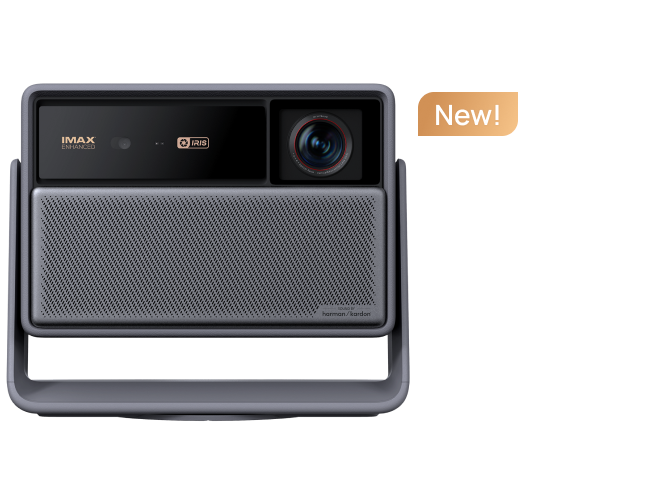
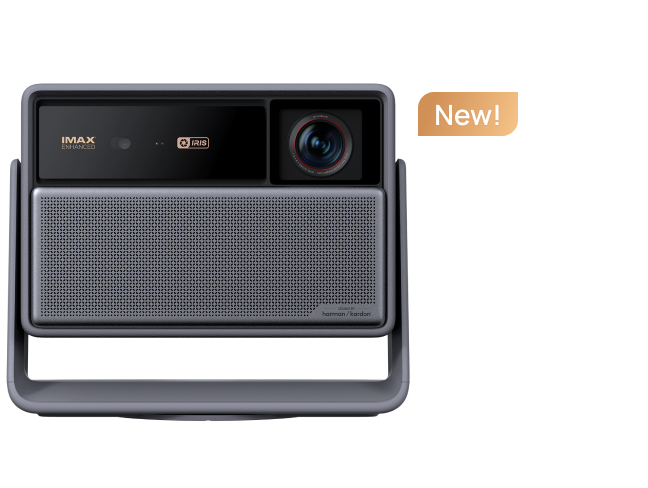
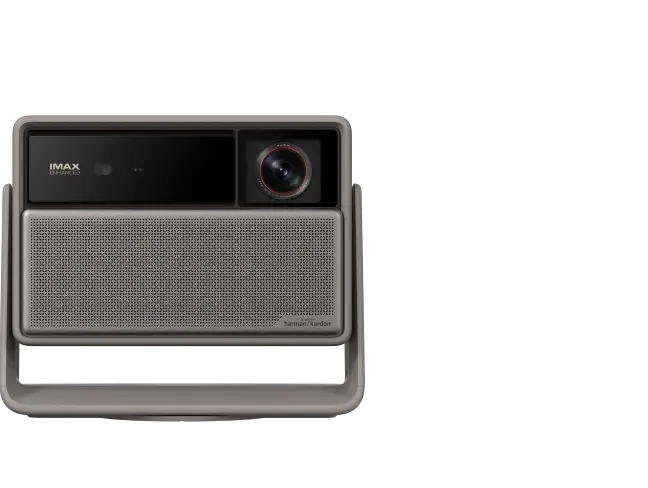
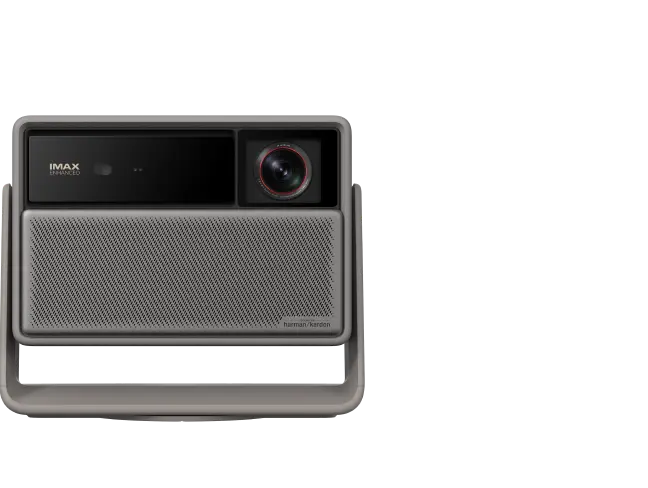
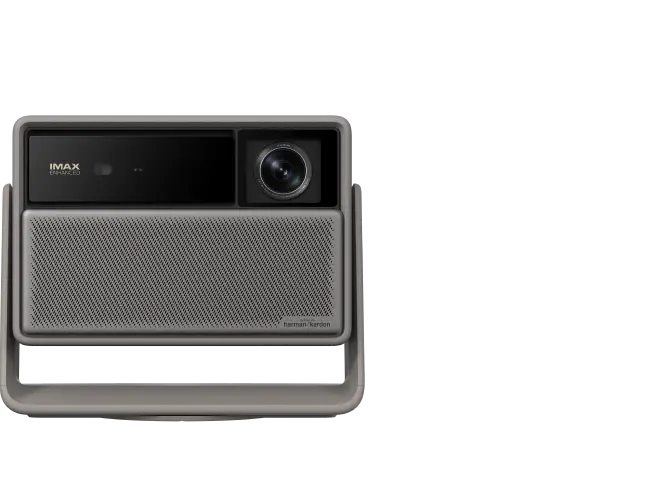
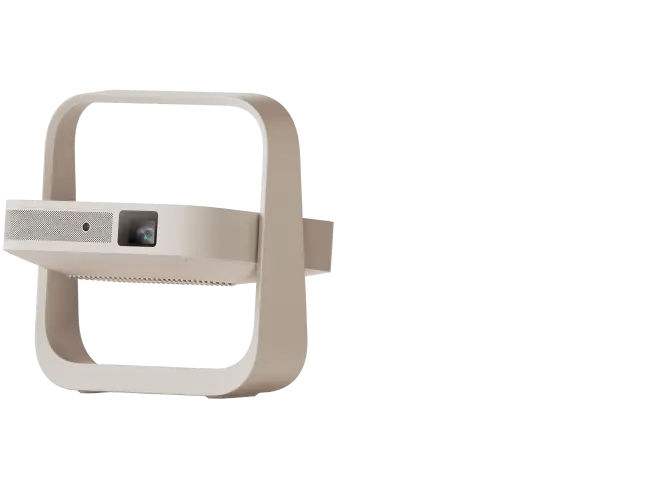
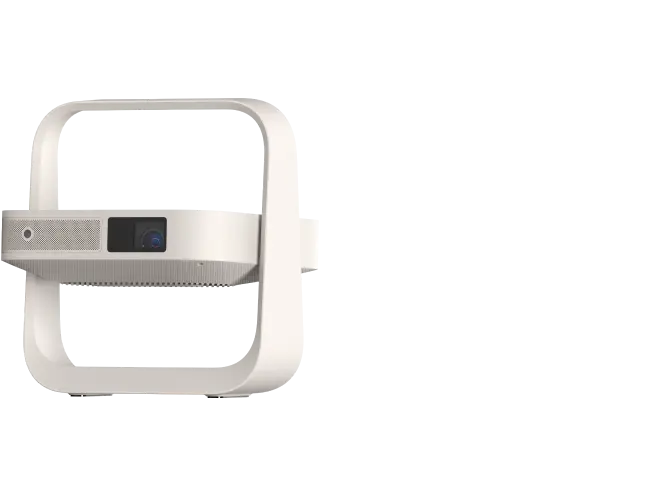
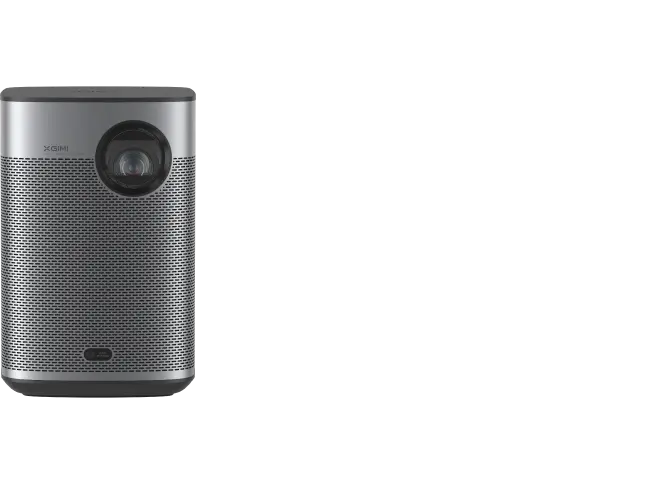
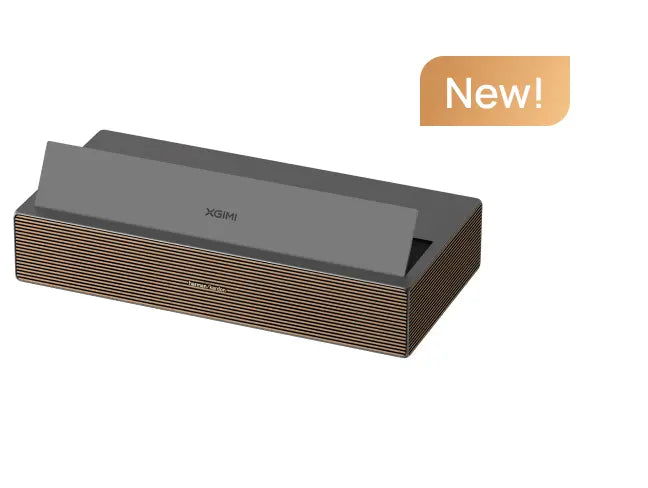
XGIMI HORIZON Ultraはドルビービジョンを搭載した4Kホームプロジェクター
XGIMI HORIZON Ultraは、世界的に有名な試験専門機関であるTÜV RheinlandとSGSの認定を受けた、ドルビービジョン対応の4Kホームプロジェクターです。
ドルビービジョンによって、よりリアルでダイナミックな色彩を実現しています。
HORIZON Ultraでの、ドルビービジョン対応手順
1.ドルビービジョンビデオソースを開きます。
2. リモコンの設定ボタンを押します。

3. 画像設定でドルビービジョンを選択します。

4. 必要に応じて、明るいか暗いかを選択、もしくはパラメータのカスタマイズを行って完了です。

※47ページから日本語での説明が読めます
article_product1
自宅でドルビービジョン・まとめ
ドルビービジョン対応のプロジェクターを使用する事で、最先端の魅惑的なビジュアルを自宅で存分に楽しむことができます。
- ドルビービジョン対応のプロジェクターの用意
- 投影する映像自体も、ドルビービジョン対応のものを選ぶ
- 各種更新データを最新にする
等の準備で、最高の映像体験を楽しみましょう!


