




アメリカ発の動画配信サービス・YouTube(ユーチューブ)は、定番の動画プラットフォームです。
YouTubeは、テレビ、パソコンやスマートフォン・タブレット、ゲーム機など、様々な端末で見られるため、生活に溶け込んでいます。
この記事では、
- YouTubeの動画をプロジェクターの大画面で楽しむ方法
- 見れない原因と解決方法
解説します。
プロジェクターでのYouTubeの見方4選
プロジェクターでYouTubeを見る方法は、使用する機器によって異なります。
ここでは、代表的な4つの見方を解説します。
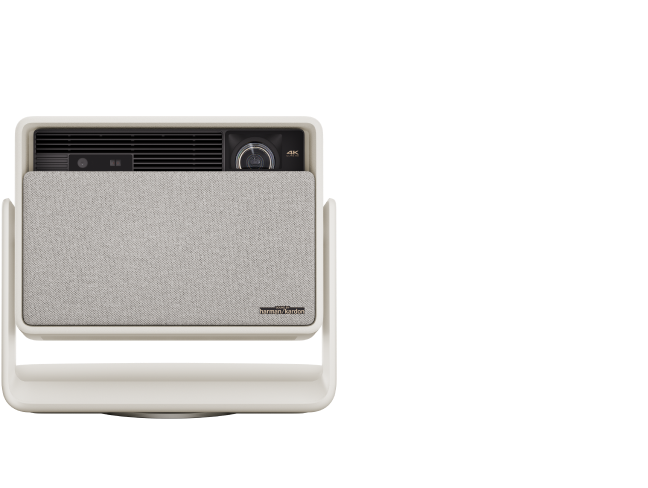
プロジェクターの内蔵アプリで見る
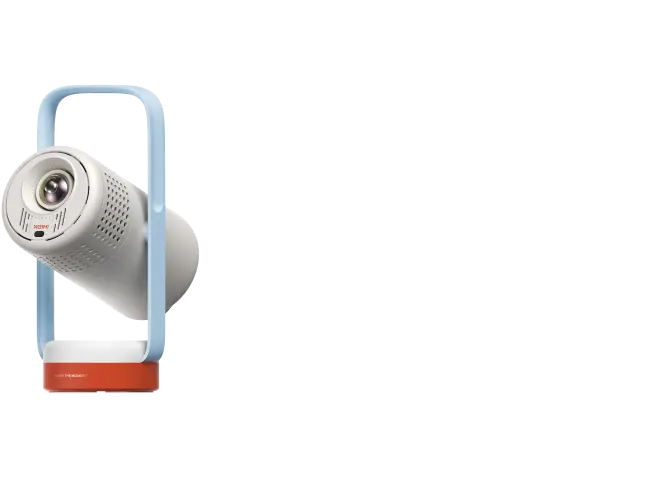
製品によっては、最初からYouTubeに対応している製品があります。
OS搭載の製品で見る
- プロジェクター本体にOSが搭載されている
- インターネット環境がある
この条件が揃えば、YouTube をすぐに投影する事が出来ます。
複雑な接続作業が無いため、最も簡単な方法と言えます。
プロジェクターとストリーミングデバイスを接続して見る
YouTubeアプリ対応のストリーミングデバイス(Fire TV StickやChromeCast等)を、プロジェクターとHDMI接続する方法です。
HDMI接続には、コードを使う・無線で繋ぐなど、複数のやり方があるので、使用する機器のHDMI対応を確認しましょう。
プロジェクターとiPhoneなどのデバイスを接続して見る

- スマホとプロジェクターをアダプター(HDMI変換)で接続し、
- スマホ上のYouTubeアプリを立ち上げる
の手順で視聴が可能です。
スマホにはHDMIケーブルが接続できないため、スマホの接続端子とHDMI端子を変換する「アダプター」を用意する必要があります。
プロジェクターとパソコンを接続して見る

PCとプロジェクターをHDMIケーブルで接続して、YouTubeを見る方法もあります。
- PCとプロジェクターをHDMIケーブルで接続する
- PCをWi-Fiに接続する
- プロジェクターの出力設定で、HDMI出力を選択する
- パソコンでYouTubeを再生する
- パソコンの画面が投影される
現在の大多数のパソコンにはHDMI端子が搭載されているので、接続作業は非常にシンプルな方法になります。
プロジェクターでYouTubeが見れない、音が出ない|トラブルシューティング
プロジェクターとYouTube再生機器を接続して、
- 画面が表示されない
- 音が出ない
等のトラブルが起きた際の原因と解決方法を解説します。
iPhoneなどのスマホは、ミラーリングではなく有線接続をする
不正コピーを防ぐため、動画配信サービスでは「著作権(DRM)」がかかっている場合があります。
- 無線接続ではなく、正規品のケーブルや、アダプターを使用した通常接続をする
- Fire TV StickやChromeCastなどのストリーミングデバイスを使ってみる
などの対策をしましょう。
音が出ない場合、サウンド設定を確認する
プロジェクターと各種再生機器(Fire TV Stick、ChromeCast、パソコン、スマートフォンなど)を接続してYouTubeを再生した際、映像が出ているのに、音が出ない場合があります。
その際は、
- プロジェクター側のサウンド設定を確認
- 接続している機器のサウンド出力設定を変更する
などの対策が取れます。
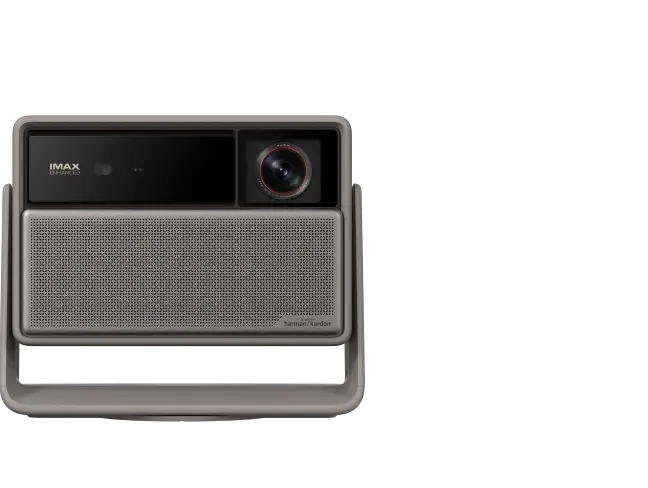
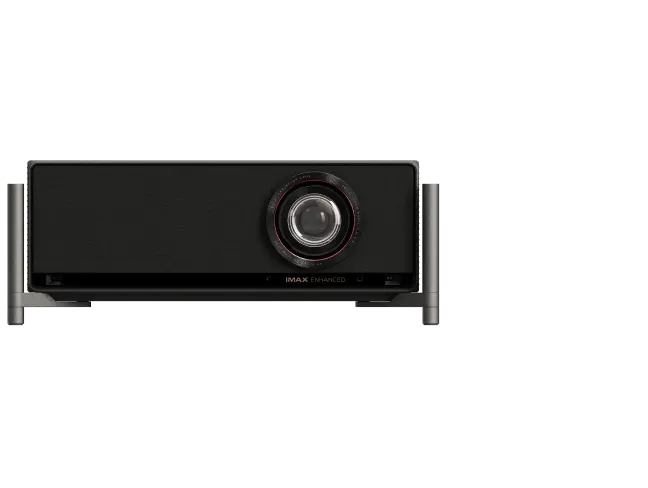
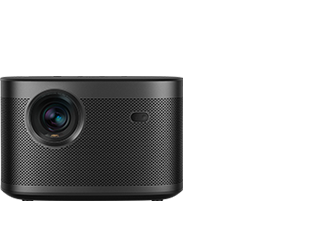
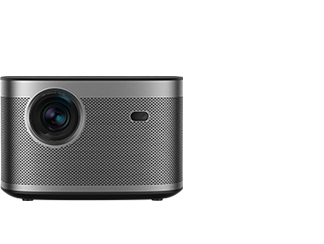
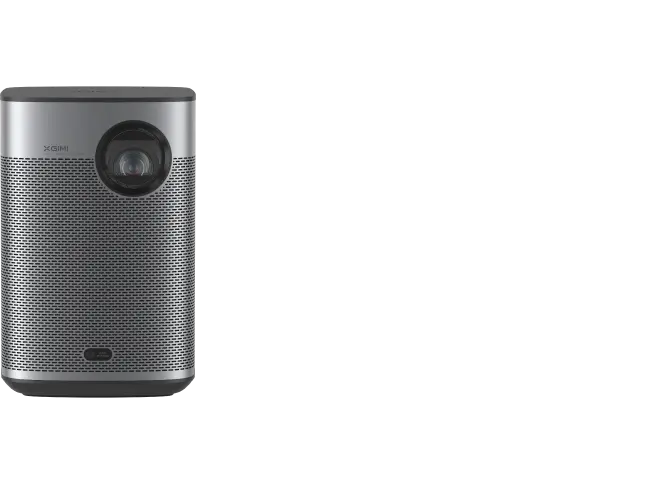
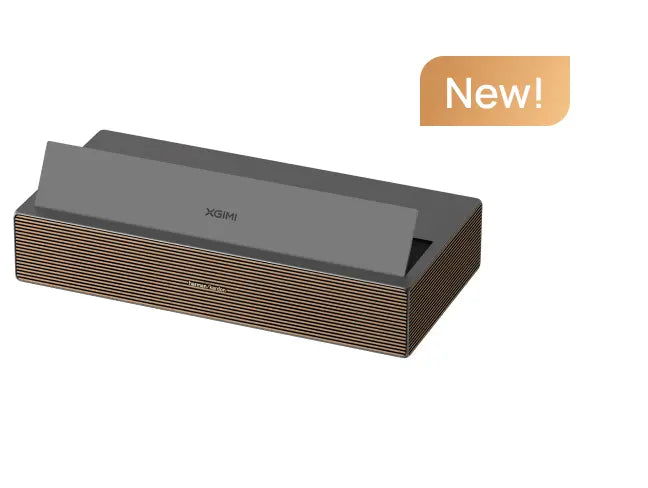
HORIZON Proなら簡単にYouTubeが見られる!
HORIZON Proは、Android TV™とGoogle Play対応で、最初からYouTubeを見る事ができます。
YouTube以外にも、5,000種類以上のアプリに対応しているため、インターネットに接続後すぐにあらゆるコンテンツを楽しむ事が可能になります。
article_product1


