




ショッピングサイト「Amazon」のプライム会員が利用できるAmazonプライム・ビデオ(アマプラ)では、映画やドラマ、バラエティなどの動画を楽しむ事ができます。
テレビだけでなく、スマホやタブレット、プロジェクターなど、様々なデバイスで視聴ができます。
この記事では、
- プロジェクターの大画面でアマプラを見る方法
- 見れない理由や解決方法
について解説します。
プロジェクターでAmazonプライム・ビデオ(アマプラ)を見る方法
ここでは、プロジェクターでアマプラを見る方法について、解説します。
プロジェクター搭載アプリを使う
一番簡単な方法としておすすめなのが、プロジェクターに最初から搭載されているアプリを使う方法です。
プロジェクター本体に、Android TV等のOS搭載がある場合、アマプラのアプリをインストールして利用する事が可能です。
OSの搭載があっても、アマプラの対応が無い場合もあるので、利用できるかを確認しましょう。
Fire TV Stick(ファイヤースティック)を使う
アマゾン公式の製品であるストリーミングメディアプレーヤー「Fire TV Stick」。
プロジェクターと接続して、快適にAmazonプライム・ビデオを視聴する事ができます。
- プロジェクターとFire TV StickをHDMI接続
- Fire TV Stick本体と電源アダプターの接続
- Wi-Fi設定を完了させる
の手順で、手軽に使う事が可能です。
YouTube、Netflix、DAZN等にも対応しているので、汎用性の高さでも選択される事が多い機器です。
PC、ゲーム機、メディアプレーヤー等を使う
アマプラが再生可能な
- パソコン
- ゲーム機
- メディアプレーヤー
等をHDMIケーブルでプロジェクターと接続する事で、見る事が可能になります。
ただし、パソコン等やプロジェクター、HDMIケーブルがHDCP(高帯域幅デジタルコンテンツ保護)に適していない規格外の物だと、著作権保護の観点から視聴する事ができません。
PC
Windows PCでは専用のアプリあるいはブラウザで視聴が可能です。 Macの場合はブラウザを利用して視聴が可能です。
PS3~5、Xbox Series X/S
専用のアプリを使用して視聴が可能です。
Chromecast
- Chromecast、Chromecast Ultraは、スマホ・タブレットからキャスト(別途スマホ・タブレットが必要)
- Chromecast with Google TVであれば、単体での再生が可能
iPhoneを使用する|ミラーリングして見る
プロジェクターがWi-Fi機能搭載、かつAirPlayやキャストに対応している場合、スマホやタブレットのアマプラアプリからプロジェクターに投影可能です。
プロジェクターとスマホ・タブレットを、同じWi-Fiネットワーク上に接続するのがポイントとなります。
Wi-Fiなしで見る(テザリング)

Wi-Fiの無い環境でも、スマホを使ったテザリングを利用する事でAmazonプライム等の配信サービスを利用する事が出来ます。
※いずれの場合も、使用する製品やバージョンによって対応・視聴方法が異なる場合がございます。
必ず使用機器の公式で最新情報ごを確認ください。
「お客様のデバイスはHDCPコンテンツ保護環境を満たしていないため、このビデオを再生できません」というメッセージが出たら
アマゾンプライムのコンテンツにDRM(著作権保護機能)が適応されている場合、Airplayやミラーリングで表示することができません。
『お客様のデバイスはHDCPコンテンツ保護環境を満たしていないため、このビデオを再生できません』という画面が表示され、映像が表示されない状態になります。
このメッセージが出た場合、
- HDCP対応のデバイスで再生する
- HDCP対応のHDMIケーブルを使用する
- 使用機器のソフトウェアのアップデートをする
などの対処方法があります。
使用しているデバイスの説明書、公式サイトなどを確認しましょう。
プロジェクターでAmazonプライム・ビデオ(アマプラ)が見れない理由と解決法
ここでは、プロジェクターでAmazonプライム・ビデオが見られない場合に、よく見受けられる原因と解決法を解説します。
Wi-Fi環境が不安定
Amazonプライム・ビデオの視聴には、インターネット環境が必須です。
インターネットが不安定・接続できない等の場合、アマプラが見れなかったり動画が途中で止まる等が起こります。
- 安定したWi-Fi接続が可能な場所にプロジェクターを設置する
- ネット回線に不具合が無いか、ルーターの接続・ケーブルの状態等を確認する
- 有線LAN接続に切り替える
などの対処でネット環境を安定させましょう。
プロジェクターのアプリが非対応
Android OSを搭載していて、YouTubeは利用できるのにAmazonプライム・ビデオは見られない場合があります。
プロジェクターでアマプラに非対応の場合は、「Fire TV Stick」等のストリーミングメディアプレーヤーを接続しての視聴を試してみましょう。
HDMIの規格がHDCPに非対応|コンテンツ保護基準のメッセージが出る
Amazonプライム・ビデオのコンテンツは、不正コピーを防ぐDRM※1によって、保護されています。
HDCP※2に適していないHDMIケーブルを使用して接続している場合に、映像が見られない事があります。
- HDCPに適合するHDMIケーブルを使用して機器を接続する
- iPhoneなどのApple製品を接続する場合は、純正のHDMI変換アダプターを使用する
などの対応をおすすめします。
※1 デジタル著作権管理
※2 高帯域幅デジタルコンテンツ保護
音だけが出ない
Amazonプライム・ビデオでは、5.1ch音声を配信しています。
- プロジェクターにドルビー5.1ch音声への対応があるか
- 対応はあるが音が出ない場合、プロジェクター本体の音声設定を確認
などのチェックをして対処しましょう。
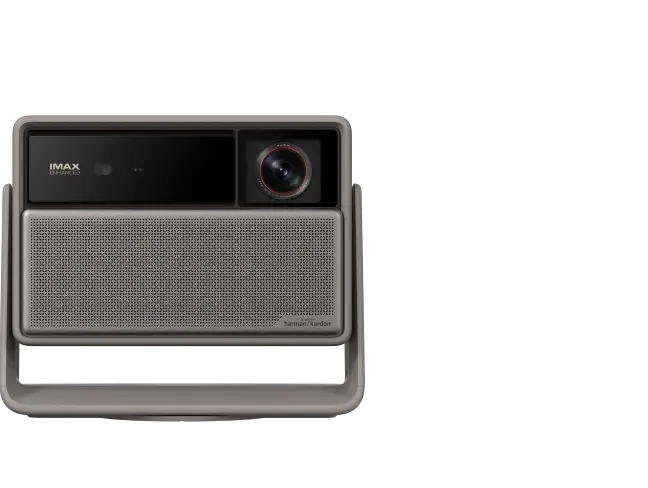
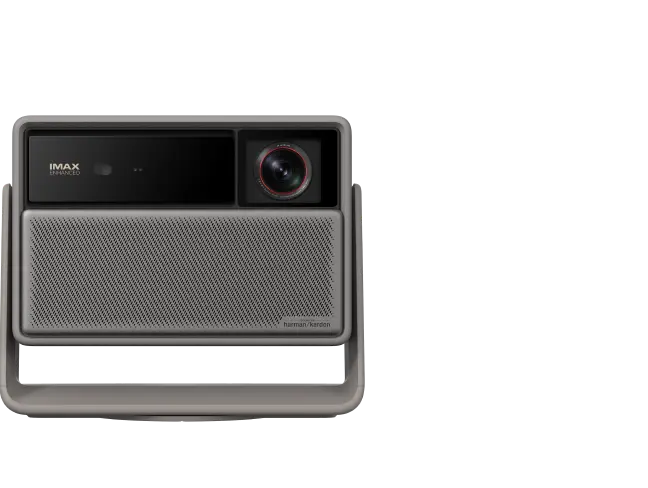
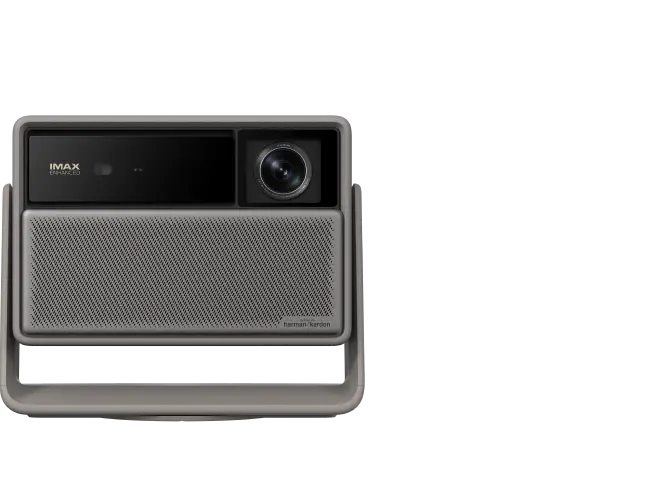
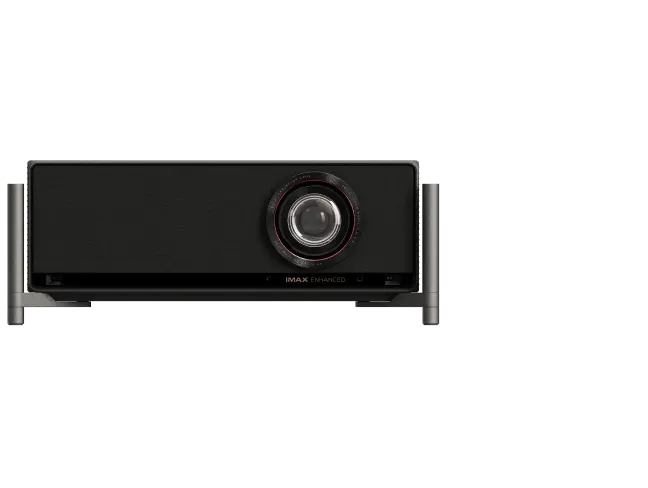
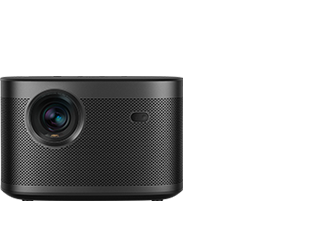
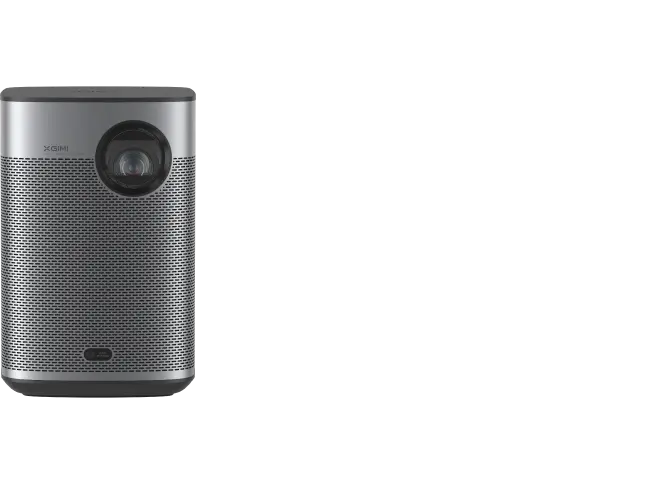
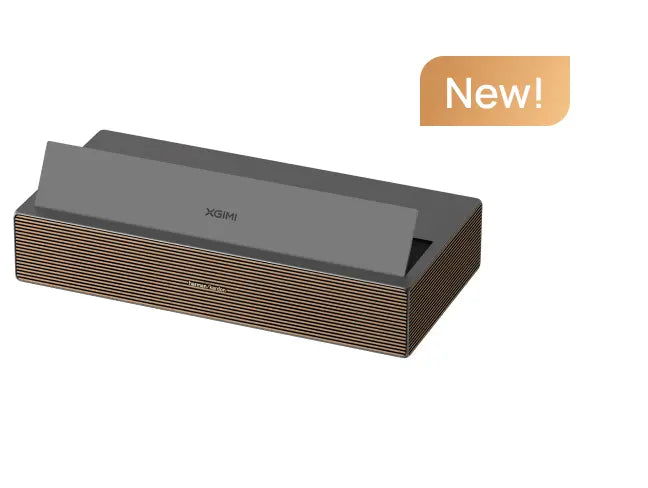
HORIZON Proなら初めからAmazonプライムビデオ対応!
HORIZON ProはOSにAndroid TV 10.0を採用で、Amazonプライムビデオも最初から対応しています。
アマプラ以外にも、
- Netflix
- Disney+
- DAZN
など、人気の動画配信サービスに対応しています。
HORIZON Proの大画面で、あらゆるエンターテイメントを楽しみましょう!
article_product1


