








HDMI経由でプロジェクターに接続できる外部機器は?
By XGIMI Tech - 2025-12
週末のくつろぎの夜、リビングルームをプライベートシアターに変えたいと思ったことはありませんか?あるいは、熱狂的なゲームプレイ中に巨大なスクリーンで情熱を解き放ち、その場にいるかのような臨場感を味わいたいと思ったことはありませんか?スマートホームプロジェクターのHDMIポートは、こうした特別な体験を実現する魔法の入り口です。
HDMIポート:スマートプロジェクターの万能拡張ハブ
HDMI(High-Definition Multimedia Interface)ポートとケーブルは、さまざまな外部デバイスとのシームレスな接続を提供し、ビデオプロジェクターの機能性を大幅に拡張します。これにより、映画鑑賞、ゲーム、仕事などのシーンが、かつてない輝きを放ちます。
以下では、HDMI経由でスマートプロジェクターに接続可能な一般的な外部デバイスと主な接続方法について詳しく説明します。接続可能なデバイスの4つの主要タイプと操作ガイドをご紹介します。

1. ノートパソコンとデスクトップPC
ノートパソコンやデスクトップPCをHDMI経由でプロジェクターに接続することは一般的です。例えばオフィス環境では、ノートPCを接続して会議室の大画面にPowerPointプレゼンテーションを投影し、より明確で直感的なプレゼンテーションを実現できます。ホームエンターテインメントでは、デスクトップPCを接続して圧倒的なビジュアルの没入型AAAゲームを楽しめます。

接続手順:
(1) HDMIケーブルでコンピューターとプロジェクターを接続する
高品質のHDMIケーブルを使用し、高精細映像の安定した伝送を確保することで、画面のフリーズや歪みを防止します。
ケーブルの一端をコンピューターのHDMIポートに接続します。通常、ノートPCでは側面、デスクトップではグラフィックカード付近の背面(または統合グラフィックの場合はマザーボード背面パネル)にあります。
もう一方の端をプロジェクターのHDMIポートに接続します。通常、他のインターフェースと共に背面にあり、HDMIマークが付いています。
(2) リモコンで信号源をHDMIに切り替える
接続後、プロジェクターは通常自動的に信号源を検出し、HDMI入力モードに切り替わります。自動で切り替わらない場合は、リモコンで設定から手動でHDMI信号源を選択してください。
(3) コンピューターで「画面を複製」または「画面を拡張」を選択する
「Windows + P」(Macの場合はCommand + F1)を押してディスプレイ設定を開きます。「画面を複製」モードを選択すると、コンピューター画面がプロジェクターにミラー表示されます。
「拡張」モードを選択すると、プロジェクターをセカンドスクリーンとしてマルチタスクに使用できます。例:コンピューターで文書を表示しながら、プロジェクターでスライドショーを提示する。
また、コンピューターのディスプレイ設定をプロジェクターの最適解像度に合わせると、より鮮明な表示が得られます。
注:キー名やショートカットは、OSや製品によって異なる場合があります。
ヒント:
● 画像がぼやけて見える場合、コンピューターのディスプレイ設定で解像度を調整してください(例:1920×1080@60Hz)。
● 外部スピーカーを接続する場合、コンピューターのサウンド設定で出力デバイスを手動で切り替えられます。
2. ゲーム機(PS5/Xbox/Switchなど)
ゲーマーにとって、XboxやPlayStationなどのゲーム機を低遅延4KプロジェクターであるXGIMI HORIZON 20にHDMI接続すると、没入感あふれる体験が得られます。例えばレースゲームでは、大画面がよりリアルなコースや車両を映し出し、高い応答性を実感できます。

接続手順:
(1) HDMIケーブルを用意し、2台のデバイスを接続する
ケーブルの一端をゲーム機のHDMI出力ポートに、もう一端をプロジェクターのHDMI入力ポートに接続します。
(2) ゲーム機とプロジェクターの両方を起動する
プロジェクターは自動的に信号源を検索します。自動で切り替わらない場合は、リモコンで対応するHDMIチャンネルを選択してください。
(3) 手動で適切な表示設定に調整する
初回接続時、コンソールが自動で最適な表示設定を検出する場合があります。画像が異常に見える場合は、コンソールの表示設定で解像度、リフレッシュレートなどを手動で調整してください。
ヒント:
● 入力遅延について:一部のXGIMIプロジェクターでは、「ゲームモード」を有効にし、オートキーストーンをオフにすることで遅延を軽減できます。
● HDR互換性について:HDMI経由でゲーム機を接続する場合、HDRはシングルプレイヤーゲームの映像をより映画的に表現できますが、実際の効果は使用環境に依存します。一部モデルはHDR10に対応していますが、Dolby Visionはコンソール設定で無効にする必要があります。
● オーディオリターンチャンネルについて:没入感のあるゲーム体験のため、HDMI ARC経由でサウンドバーを接続すると5.1chサラウンドを実現できます。
3. 外部ストリーミングデバイス(Apple TV/TVスティックなど)
Amazon Fire TV Stick、Roku、Apple TV、セットトップボックスなどをHDMI接続すると、豊富なメディアライブラリを利用できます。外部TVスティックやボックスは、テレビ番組、ライブ配信、スポーツ中継、バラエティ番組などのストリーミングを簡単に楽しむことができます。
接続手順:
(1) TVボックスのHDMIポートとプロジェクターのHDMIポートをHDMIケーブルで接続します。
(2) 両方の電源を入れます。プロジェクターが自動で信号を検出しない場合は、入力ソースで手動でHDMIを選択します。
(3) 初期設定時に、TVボックスのウィザードに従いネットワークに接続し、アカウントにログインします。その後、TVボックスのリモコンで再生を操作し、プロジェクターの大画面でさまざまなメディアをお楽しみください。
4. ブルーレイプレーヤーとハードドライブプレーヤー
(Blu-ray PlayerとHard Drive Player)
家庭で映画館品質のBlu-ray再生を楽しむには、Blu-rayプレーヤーをHDMI経由で4Kホームシアタープロジェクターに接続するのが最適です。Blu-rayプレーヤーはディスクから高精細な映像・音声信号を出力します。
接続手順:
(1) Blu-rayプレーヤーのHDMI出力端子とプロジェクターを接続します。
(2) 両方の電源を入れます。プロジェクターが自動で信号を検出しない場合は、HDMI入力ソースを手動で選択します。
(3) Blu-rayディスクをプレーヤーに挿入します。リモコンを使用して操作し、プロジェクターの大画面でBlu-ray HD映画をお楽しみください。
HDMIプロジェクターのおすすめ
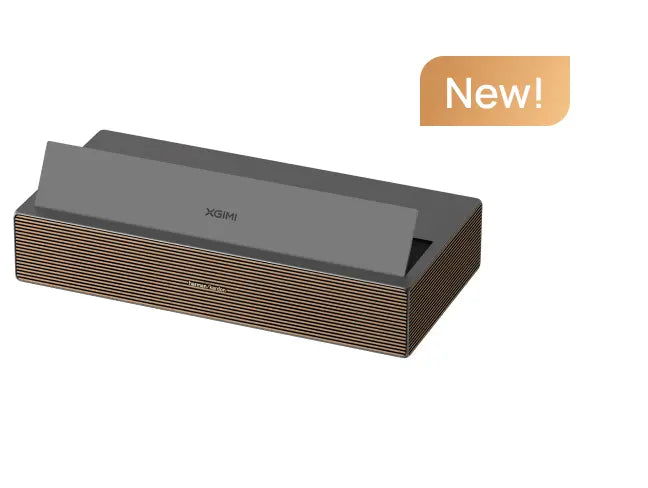
XGIMIスマートプロジェクターは、シングルまたはデュアルHDMIポートを搭載しており、さまざまな外部機器に接続可能です。これにより、多様なエンターテインメントや生産性向上を実現できます。
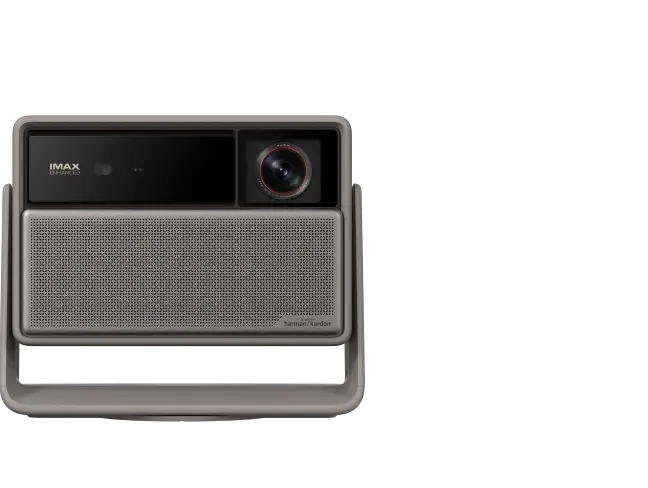
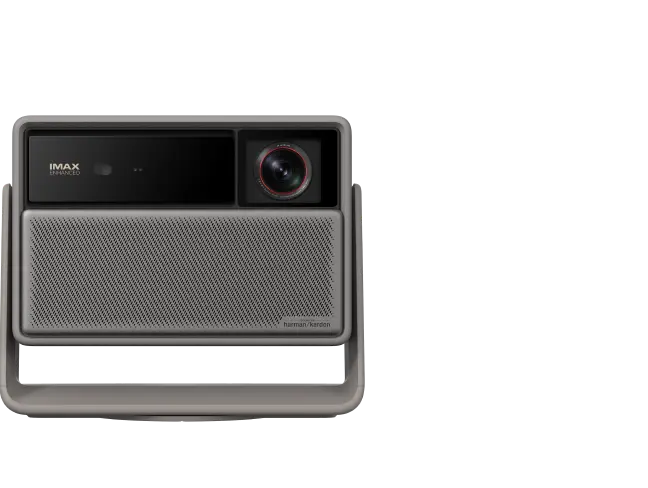
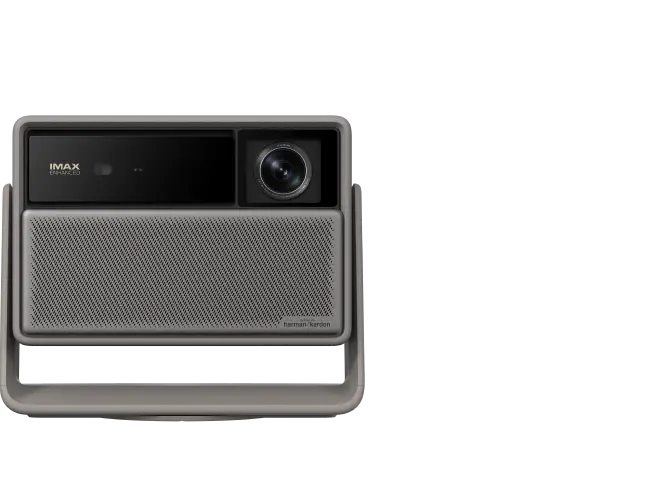
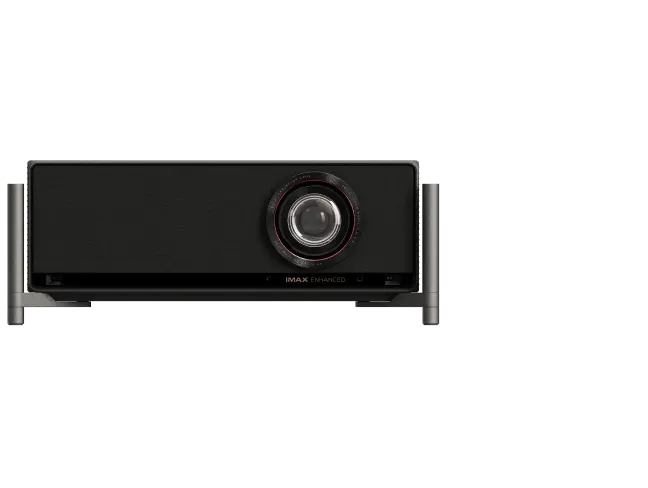
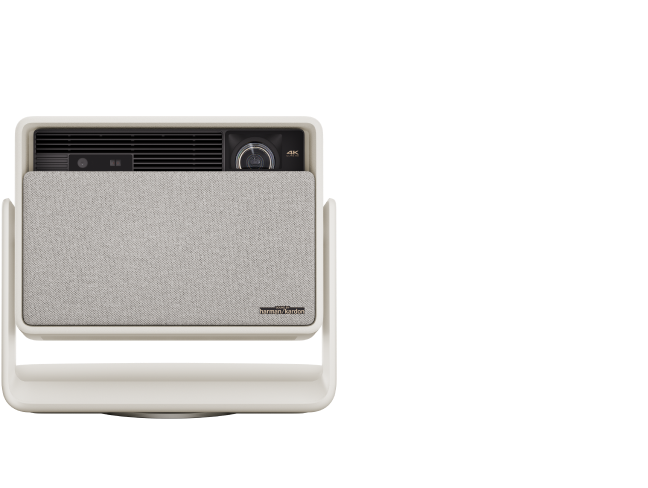
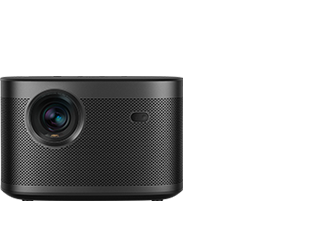
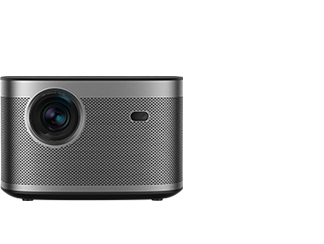
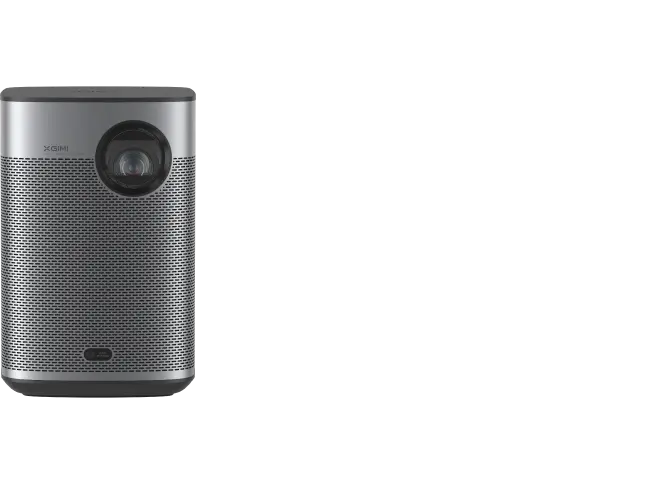
● 通常のテレビ視聴には、高輝度・高精細モデルであるXGIMI HORIZONシリーズの4K映画プロジェクターがおすすめです。高ルーメン出力と4K解像度により、あらゆる環境光下で鮮明で明るい映像を保証します。
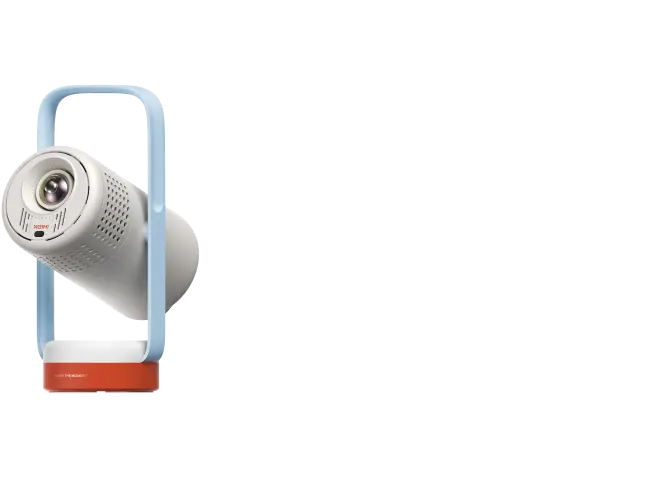
● 寝室や暗室でのゲームプレイには、XGIMI MoGoおよびElfinシリーズのポータブルFHDプロジェクターが最適です。卓越した色再現性と1080p解像度により、映画やゲームで鮮明で色彩豊かな映像を楽しめます。コンピューター画面と比べて4倍の表示サイズにより、圧倒的な没入感を提供します。
おすすめ
Google TV搭載の
ポータブルプロジェクター


関連記事


1500円の割引を楽しんでください
XGIMIの最新ニュース、製品アップデート、特別割引を今すぐご購読ください!
