


プロジェクター Netflix 見れない?原因と簡単に解決方法
By XGIMI Tech - 2026-03
モバイルデバイスからプロジェクターやテレビにNetflixコンテンツをミラーリングしようとしたのに、画面が真っ黒になってしまったことはありませんか?Netflixがスマートフォンやノートパソコンでは問題なく再生できるのに、プロジェクターやテレビでは再生できない場合、あなただけではありません。多くのユーザーがこの問題に遭遇しています。原因は通常、NetflixのDRM(デジタル著作権管理)保護、互換性、または接続設定にあります。
このガイドは、原因を理解し、問題を迅速に解決するのに役立ちます。

最近おすすめの記事:2026年WBCを大画面で!放送・配信はNetflix独占
プロジェクターやテレビでNetflixが視聴できない原因
1. DRM(デジタル著作権管理)保護
最も一般的な原因は、DRM(デジタル著作権管理)保護によってミラーリングが制限され、コンテンツの不正コピーが防止されることです。Netflixは、デバイスとディスプレイの両方がHDCP(高帯域幅デジタルコンテンツ保護)に対応しているかどうかを確認します。プロジェクターやテレビがHDCPに完全に対応していない場合、アプリが正しくインストールされていても、Netflixが真っ黒になったり、再生がブロックされたりすることがあります。
モバイルデバイスからNetflixをキャストまたはミラーリングする方法
DRMが原因で発生するNetflixのブラックスクリーンの問題はHDMIで解決できますか?
必ずしも解決できるとは限りません。NetflixはDRMとHDCP保護を使用しているため、ストリーミングデバイス、HDMIケーブル、プロジェクターまたはテレビなど、再生チェーンを構成するすべてのデバイスがHDCPに対応している必要があります。必要なHDCPバージョンをサポートしていないデバイスがあると、HDMIで接続してもNetflixがブラックスクリーンになることがあります。
解決方法
• ライセンス認証済みのNetflixアプリを搭載した外付けTVスティックまたはストリーミングボックス(Roku、Fire Stick、Apple TVなど)を購入し、HDMIポートを介してプロジェクターまたはテレビに接続します。
• システムに公式Netflixアプリが組み込まれているプロジェクターまたはスマートテレビを使用し、アプリストアからアプリをダウンロードします。

2. デバイスの互換性
一部のプロジェクターやスマートテレビは、Netflixの認定を受けていないため、公式Netflixアプリを実行できません。デバイスがAndroidなどのスマートシステムを搭載していても、この認定を受けていない場合は、アプリをインストールしたり、適切な品質で動画を再生したりできない場合があります。
このような状況でもHDMI接続やAirPlayは機能しますか?
DRMの問題を考慮に入れなければ、通常は「はい」です。プロジェクターやテレビでNetflix公式アプリが動作しない場合でも、HDMIまたはAirPlayを使用してスマートフォンやノートパソコンの画面をミラーリングできます。動画は表示されますが、再生品質が低下し、字幕、4K、HDR、音声オプションなどの一部の機能が正常に動作しない場合があります。
解決方法: スクリーンミラーリング、または上記の方法をお試しください。
3. 接続方法
スマートフォンやノートパソコンからキャストしても何も表示されない場合は、接続自体に問題がある可能性があります。例えば、ノートパソコンからHDMI経由でストリーミングする場合、ディスプレイ設定が正しくなかったり、グラフィックドライバーが古くなっていると、Netflixが正しく再生されないことがあります。
解決方法
• プロジェクター/テレビとモバイルデバイスが同じ安定したWi-Fiネットワークに接続されていることを確認してください。
• 接続中に表示される許可設定に同意してください(もちろん、利用規約をよく読んでご自身で判断してください)。
• 必要に応じてアプリを更新するか、再インストールしてください。
• HDMI接続が機能しない場合は、ケーブルが互換性があり、両方のデバイスにしっかりと接続されていることを確認してください。
Netflix視聴問題の原因を調べるにはどうすればいいですか?4つのトラブルシューティング
デバイスに互換性がないと決めつける前に、以下の基本的なトラブルシューティング手順をお試しください。それでも問題が解決しない場合は、デバイスのカスタマーサポートチームにお問い合わせください。

1. デバイスを再起動する
プロジェクターまたはテレビ、ストリーミングデバイス、ルーターの電源をオフにします。再起動することで、一時的なソフトウェアの問題が解決する場合があります。
2. HDMI接続とWi-Fiネットワークを確認する
HDMIケーブルがHDCPに対応していることを確認してください。可能であれば、別のケーブルまたは別のHDMIポートを試してください。プロジェクターまたはテレビとキャストデバイスが同じ安定したネットワークに接続されていることを確認してください。
3. ソフトウェアまたはファームウェアを更新する
プロジェクター、テレビ、またはストリーミングデバイスで最新のシステムアップデートが実行されていることを確認してください。
4. 別のストリーミング方法をテストする
ノートパソコンやスマートフォンからキャストしている場合は、スクリーンミラーリングやストリーミングスティックの使用など、別の方法を試してください。
プロジェクターでNetflixを視聴するには?効果的な解決策
トラブルシューティングを行っても問題が解決しない場合は、信頼できる解決策がいくつかあります。
XGIMI プロジェクターで Netflix を視聴するには、このステップバイステップガイド「Netflixをプロジェクターで見るには?」をお読みいただくか、サポート チームにお問い合わせください。
1. 認定ストリーミングデバイスを使用する
ストリーミングスティックやメディアボックスなどのデバイスは、多くの場合、Netflixの公式サポートを受けており、プロジェクターやテレビとの互換性も優れています。
2. 他のデバイスからキャストまたはミラーリングする
多くのスマートフォンやノートパソコンは、ワイヤレスキャスト技術を使用して、Netflixをプロジェクターやスマートテレビに直接キャストできます。
3. 購入前にデバイスの互換性を確認する
ストリーミングプラットフォームを頻繁に視聴する予定の場合は、Netflixなどの主要なアプリをネイティブでサポートしているプロジェクターまたはテレビを選択してください。XGIMI Google TVプロジェクターはすべて、ライセンス認証済みのNetflixアプリと、その他数千の人気ストリーミングアプリを内蔵しています。
XGIMIプロジェクターでNetflixの公式アプリが内蔵されているモデルはどれですか?
最終更新日:2026年2月5日
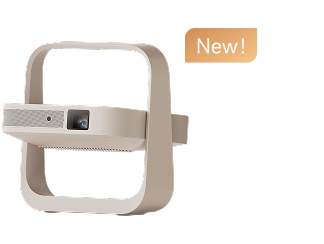
- MoGo シリーズ: MoGo 3 Pro
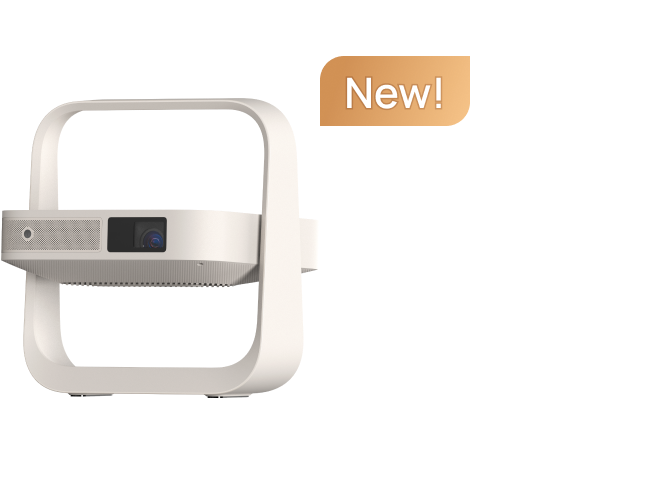
- Elfin シリーズ: Elfin Flip Pro
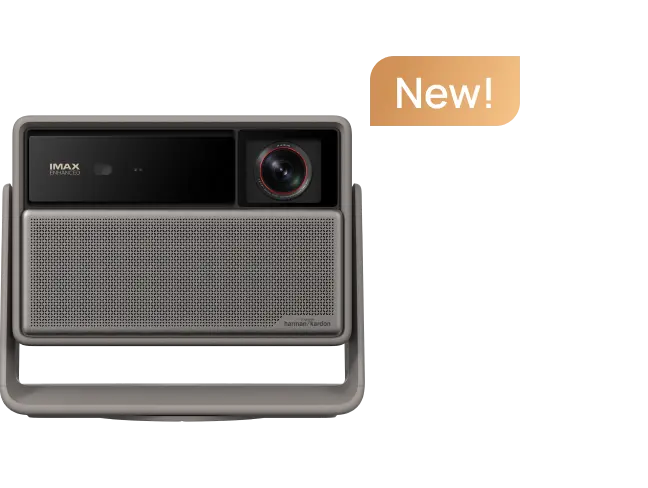
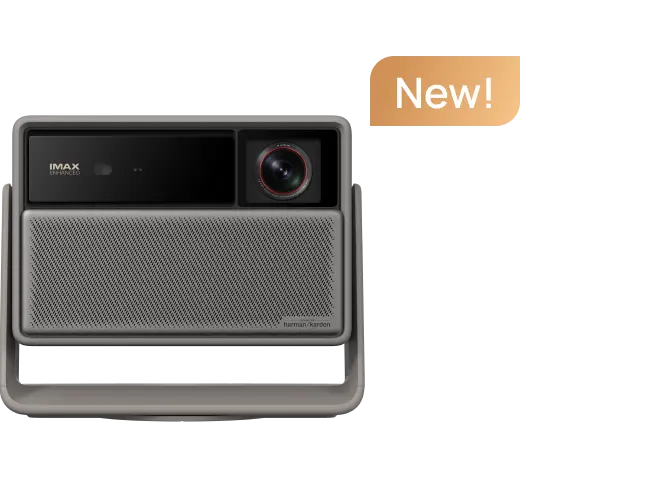
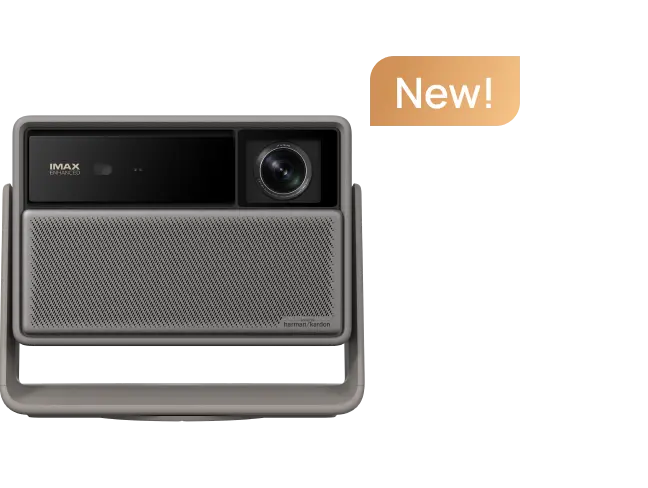
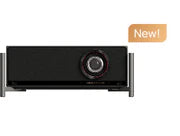
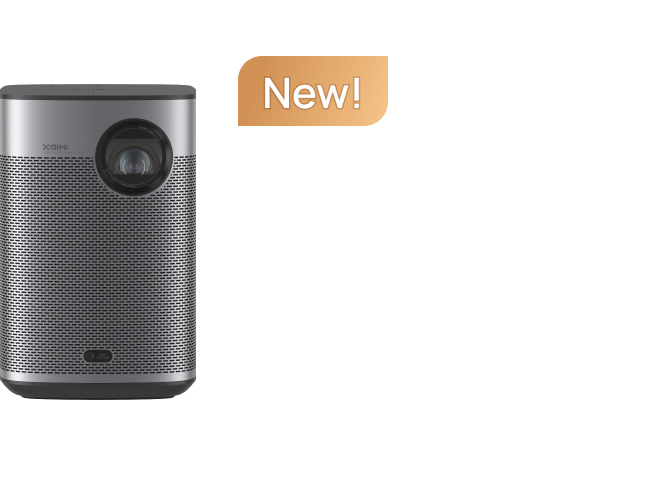
- Halo シリーズ: Halo+ (New)
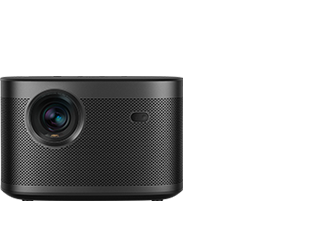
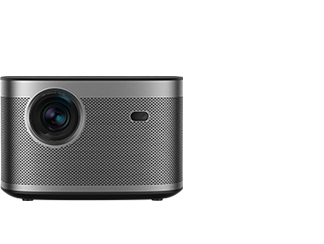
- HORIZON 20 シリーズ: HORIZON 20 Max, HORIZON 20 Pro, HORIZON 20
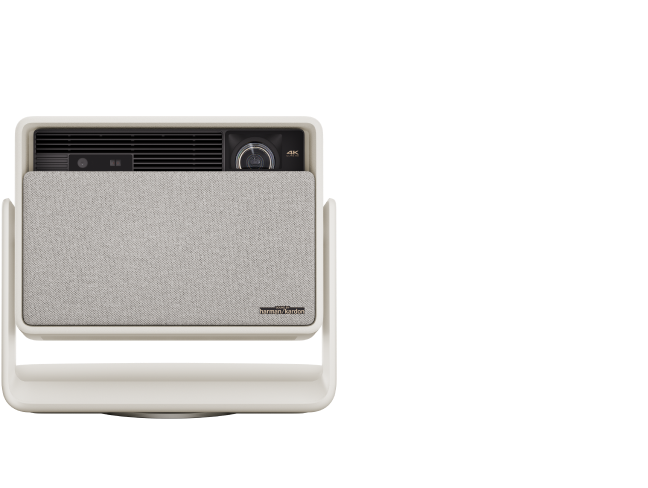
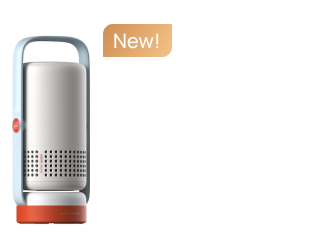
- 2026新製品:XGIMI Nova
まとめ
Netflixの再生に関する問題は、通常、DRM保護、アプリの互換性、または接続設定に起因します。幸いなことに、ほとんどの問題は簡単なトラブルシューティングや互換性のあるストリーミングデバイスの使用で解決できます。すべてが正しく設定されれば、大画面で映画や番組を中断することなくお楽しみいただけます。
おすすめ
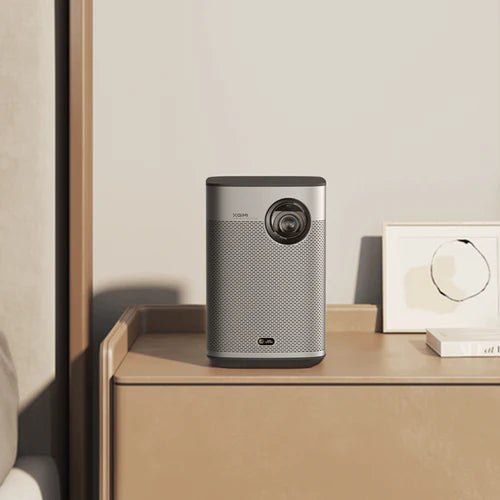
Google TV搭載の
ポータブルプロジェクター


人々はこうも読む


1500円の割引を楽しんでください
XGIMIの最新ニュース、製品アップデート、特別割引を今すぐご購読ください!